Monday, November 19, 2012

ROTV update (batch + apps)

Am urcat doua arhive continind fisierul ROTV.bat, cu peste 200 de stream-uri incluse.

Ce trebuie sa stiti inainte de a descarca fisierele:

1. Arhiva intitulata "rotv_fullpack.rar" are 128 MB si contine, pe linga fisierul ROTV si toate aplicatiile necesare pentru rularea streamurilor din lista. Ele au fost facute portabile si incluse in pachet pentru usurinta utilizarii fisierului ROTV. Aplicatii incluse: VLC Media Player, PotPlayer, Winamp, RTMPDump. Se presupune ca aveti deja instalat in sistem browser-ul Internet Explorer (pe care il vom folosi pentru rularea stream-urilor Sopcast.

2. Arhiva intitulata "rotv_simple_pack.rar" are 1.4 MB si contine, pe linga fisierul ROTV, numai aplicatia RTMPDump. In cazul in care veti opta pentru aceasta versiune, se presupune din start ca aveti instalate pe sistemul dvs. urmatoarele aplicatii:

- VLC Media Player
- Daum PotPlayer
- Winamp
- Internet Explorer

3. Daca optati pentru "simple_pack", trebuie sa stiti ca in cazul in care programul VLC Player pe care il folositi este mai vechi, unele canale TV (cele care ruleaza pe serverele rtmp/rtsp si au fost desemnate sa se deschida cu VLC Media Player, spre exemplu cele de la sectiunea TV-Mobil) s-ar putea sa aiba probleme la functionare sau sa nu se deschida deloc. De la 2.0 incoace, VLC-ul a inceput sa utilizeze nativ aplicatia librtmp.dll, care permite rularea in bune conditii a acestor programe.

4. Daca optati pentru "fullpack", trebuie sa stiti ca aplicatiile PotPlayer si VLC Player au fost deja configurate pentru buffering standard si deschiderea in full-screen a canalului TV dorit. Daca toate setarile s-au portat corespunzator, nu trebuie decit sa apasati tasta 0 (zero) pentru schimbarea aspectului imaginii (fullscreen ori widescreen, respectiv 16/9 ori 4/3). In ceea ce priveste majoritatea canalelor acest lucru nu va fi necesar, aspectul fiind setat corect la emisie.

5. Arhivele contin fisierele "ROTV.bat", "ROTV_64bit.bat" si "Radio.m3u" precum si un "Readme". Cei care ruleaza Windows pe 64bit e recomandabil sa lanseze fisierul rotv_64bit.bat in locul fisierului rotv.bat. Problema consta in faptul ca pe sistemele 64bit, aplicatia Internet Explorer (folosita pentru canalele TV Sopcast) nu ruleaza decit daca i se indica calea corecta (in unele versiuni ale sistemului am intilnit doua aplicatii "Internet Explorer", unul situat in directorul "Program Files" - care ruleaza pe 64bits - si altul in directorul "Program files (x86)" care ruleaza pe 32 bits).

6. Pentru playlist-ul Radio Romania (.m3u) aveti nevoie de programul Winamp. Modul simplu si eficient de afisare al listei si usurinta selectarii postului dorit recomanda Winamp-ul pentru playlist-urile audio m3u mai degraba decit orice alta aplicatie audio.

7. Pentru programele Sopcast am preferat un player web, fiind mai simplu de utilizat. Daca aveti deja Sopcast-ul instalat in sistem, pagina cu canalul dorit ar trebui sa se incarce fara dificultate. Daca nu, browser-ul o sa va intrebe daca doriti sa rulati plugin-ul Sopcast sau SopFilter. Dupa ce acceptati instalarea si rularea plugin-ului, nu vor mai exista probleme de reproducere a programelor. Dublul clic pe imagine va comuta playerul Sopcast in mod fullscreen.

8. In cazul fiecarui program, daca afisarea imaginii ia peste 90 de secunde si pe ecran nu apare nimic, inseamna ca programul respectiv fie nu emite, fie adresa folosita pentru incarcarea acestuia e nefunctionala.

9. Fisierul ROTV poate fi editat dupa dorinta, urmind pasii indicati pentru canalele deja incluse, in scopul de a va introduce adresele si canalele proprii.


Spor la vizionare!

ROTV Full pack
http://www40.zippyshare.com/v/20961863/file.html
ROTV Simple Pack:
http://www40.zippyshare.com/v/58722859/file.html

Thursday, November 15, 2012

Un film despre Web-TV

Am postat un film care descrie, fara pretentii si pe un spatiu foarte restrins, cum se poate crea un mini-streaming-center pe un computer pe care nu-l utilizati pentru altceva. Un fisier batch care sa cuprinda cit mai multe canale TV transmise in streaming, amplasat intr-un director care sa contina toate playerele si programele necesare rularii fisierului si canalelor TV pe care le contine.


Monday, November 12, 2012

Desktop hijacker - Troianul care-ti "cucereste" desktop-ul

(In acest text citim cite ceva despre Admin Password reset si curatarea unui troian ultra-enervant !!!)

Acum citeva zile a venit la mine un coleg cu o rugaminte ciudata: sa-l ajut sa bage un cod pe calculatorul la care lucra. Dupa spusele lui, FBI-ul l-a surprins facind "ceva nepermis" si i-a blocat calculatorul. Zic: dom'ne, ce dracu ai facut de si-a pus FBI-ul hackerii la bataie ca sa-ti blocheze calculatorul? In sinea mea intuisem despre ce era vorba: surfing-ul pe site-uri porno se soldeaza, adesea, cu agatzarea unui troian care, in citeva secunde, iti blocheaza browserul, functia "Alt+Tab" si procesele "Explorer" si "Task manager". Dar despre ce cod vorbea omul?

Cind am ajuns inaintea desktop-ului sau, m-am lamurit. "FBI"-ul cerea, fireste, bani pentru deblocarea calculatorului. Omul, ingrozit, inchisese monitorul si alergase la primul magazin "Seven-Eleven" (evident, in Romania nu se poate face asta, ceea ce te face mult mai circumspect in legatura cu natura problemei), de unde isi cumparase un card "Moneypak" pe care depusese banii ceruti, intentionind ulterior sa isi plateasca "amenda". La plata insa intimpinase o problema: codul nu se potrivea, dovada ca firma "Moneypak" fusese, probabil, avertizata de frauda facuta cu ajutorul ei, si isi retrasese suportul pentru astfel de actiuni. Omul aruncase insa banii in vint (de fapt ii restrictionase puternic, Moneypak-ul fiind o firma de plati online careia ii sint refuzate serviciile de marile magazine, ca atare mare lucru nu-ti poti cumpara cu banii pusi pe un asemenea card). In fine, calculatorul era, in continuare, blocat.


I-am explicat omului ca fie si in conditiile in care banii ar fi mers in buzunarele hacker-ului, calculatorul tot n-ar fi fost deblocat. Troianul, odata instalat, e de capul lui, si efectele sale ramin. In al doilea rind, daca FBI-ul are o problema cu tine, iti bate la usa, nu in ecranul monitorului. Ceea ce e, totusi, nenorocit, e faptul ca nu prea sint antivirusi care sa detecteze genul asta de porcarii. Probabil troienii sint mascati in "altceva" tolerabil, habar n-am. In fine, am luat desktop-ul acasa si i-am promis sa-l rezolv.

Rezolvarea gindita de mine (sa boot-ez cu un stick de Mini-Windows si sa sterg fizic troianul de unde si-a ales sa rezideze - si locatiile nu prea pot fi multe) ar fi mers 1. daca calculatorul n-ar fi avut Windows 7 cu parola de admin 2. daca n-ar fi avut partitie NTFS (pe FAT32 Mini-Windows-ul face minuni, chiar cu parola pe contul de Admin, cel putin pe Xin XP). Omul, fireste, nu cunostea parola de admin.

Inainte sa trebuiasca sa sterg, fizic, parola adminului, am decis sa incerc sa o aflu. Pentru asta am folosit utilitarul Ophcrack Live CD, in modul grafic (mai usor de utilizat). Din pacate aproape jumatate de ora mai tirziu parola era tot nedescoperita. Pierdere de vreme.

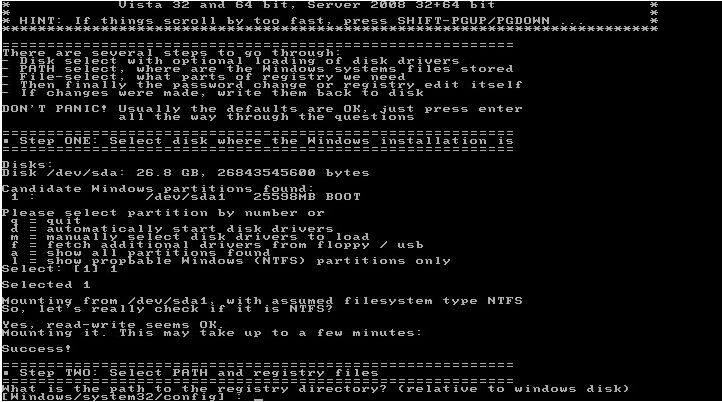
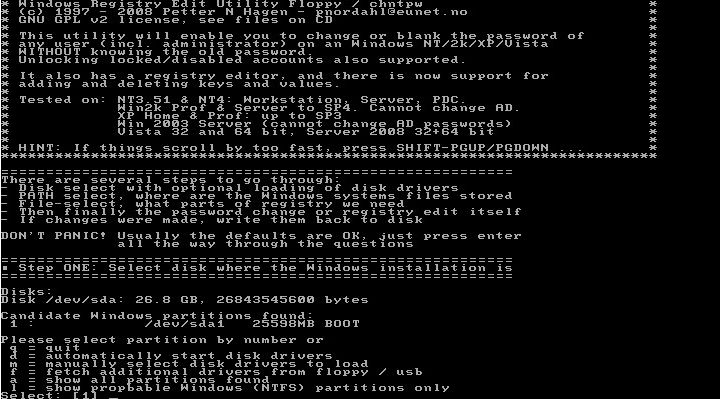
Dupa ce l-am anuntat pe om ca-i voi rade parola aminului, am luat utilitarul cel mai indicat pentru asa ceva. Se numeste "Offline NT Password and Registry Editor" si poate fi gasit aici: http://pogostick.net/~pnh/ntpasswd/. Se scrie fisierul .iso pe un CD, dupa care boot-am de pe el, asteptam sa se incarce sistemul si sa fim intrebati pe care din partitiile gasite se afla Windows-ul.


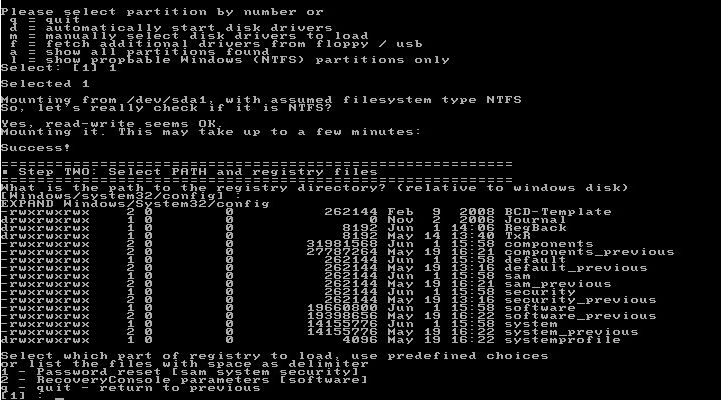
Alegem locatia folderului Windows/System32/Config. Daca cea indicata este corecta, apasam "Enter".


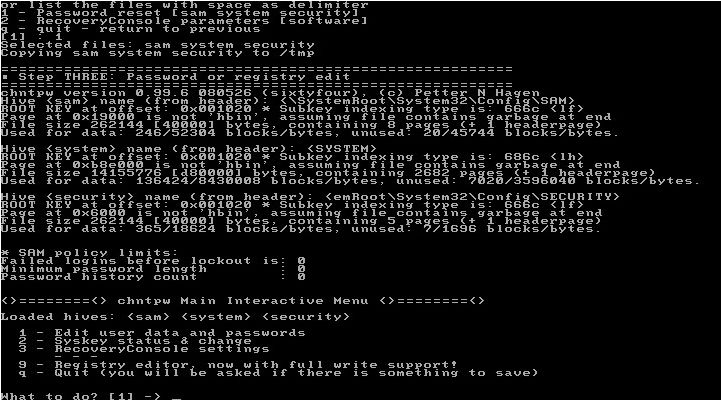
Tastam 1 (optiunea pentru password reset), Enter.


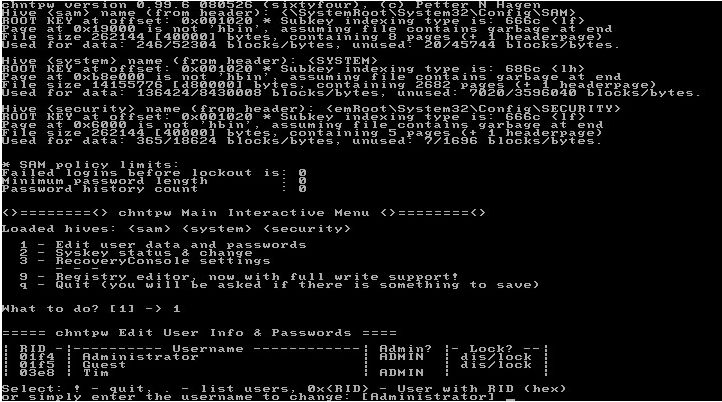
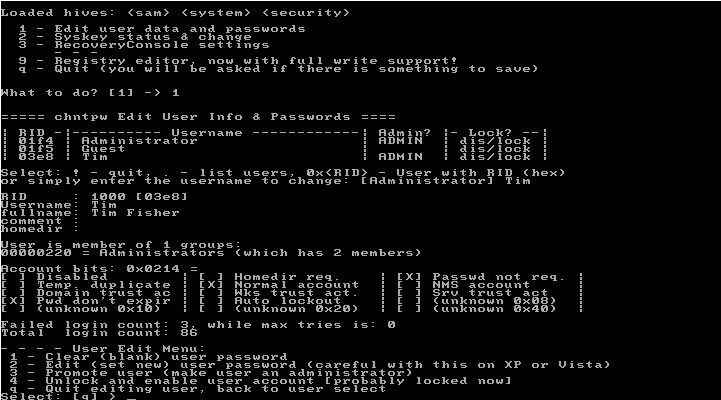
Sintem intrebati daca dorim sa editam numele si parola unui anume user, alegem optiunea 1 (tastam 1), Enter.


Tastam numele userului caruia dorim sa-i schimbam (stergem) parola. In cazul de fata, scriem Administrator, apoi dam Enter.


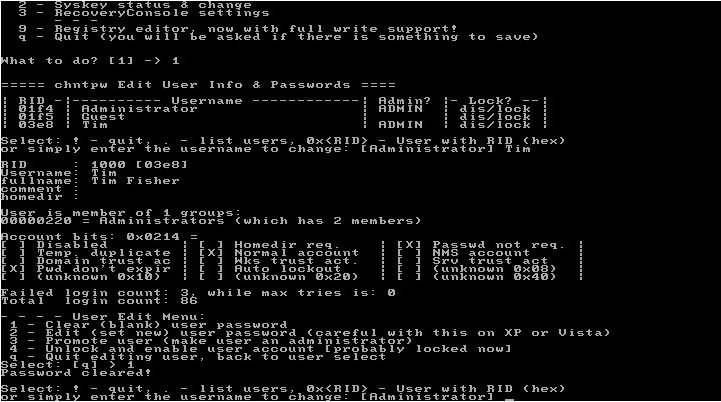
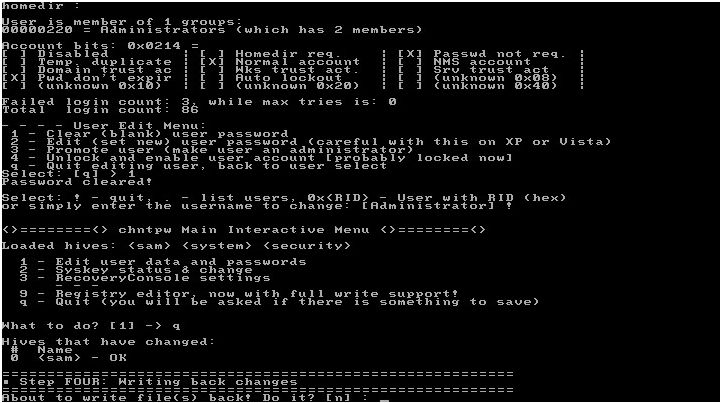
Daca dorim stergerea parolei, alegem optiunea 1 (apasam tasta 1), Enter


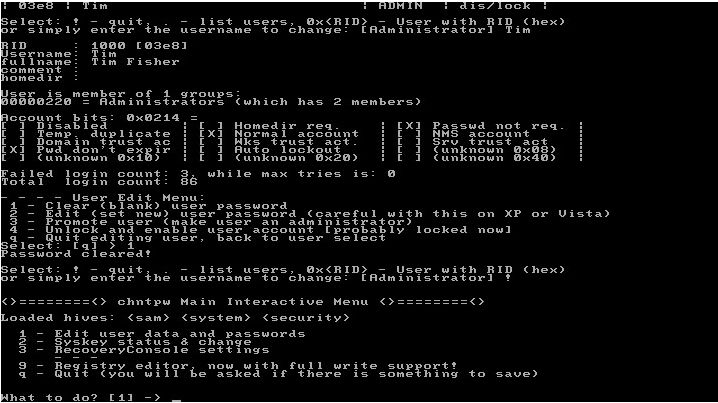
Sintem anuntati ca parola a fost stearsa. Iesim din meniu prin apasarea tastei !


Odata ce am iesit, reintram in meniul de baza, unde sintem intrebati din nou ce operatiuni mai dorim sa facem. Daca nu mai dorim sa schimbam sau sa stergem alte parole, pentru alti useri, apasam q (pentru quit)


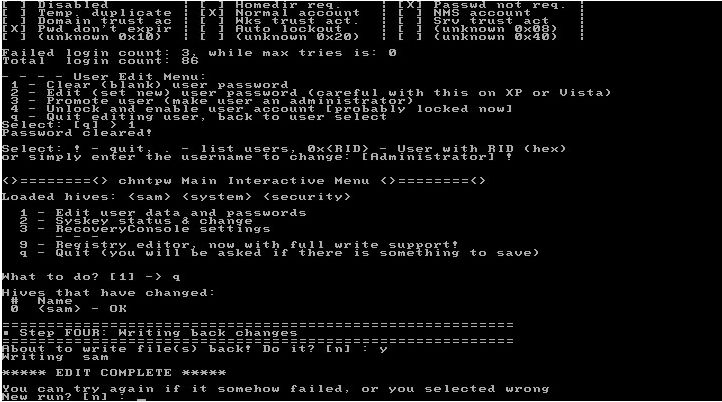
Sintem intrebati daca vrem sa salvam schimbarile. Optiunea se salvare se face prin apasarea tastei y (de la yes). Tasta n va lasa totul nemodificat.


Dupa ce apasam y si salvam totul, putem restarta prin Ctrl+alt+del.


Odata ce avem acces la contul de admin, nimic mai simplu. Boot din Safe mode in contul de admin.

1. stim ca troianul, de regula cu un nume neinteligibil gen xyzsthyzkxz.exe, poate alege sa mearga intr-unul din urmatoarele directoare
C:\windows\system32 (in cele mai putine dintre cazuri)
C:\Documents and Settings\USERNAME\Local Settings\Temp
C:\Documents and Settings\USERNAME\Application Data
C:\Users\USERNAME (unde C:\users e alternativa pentru care optati daca folderul Documents and Settings e blocat de catre acelasi virus)

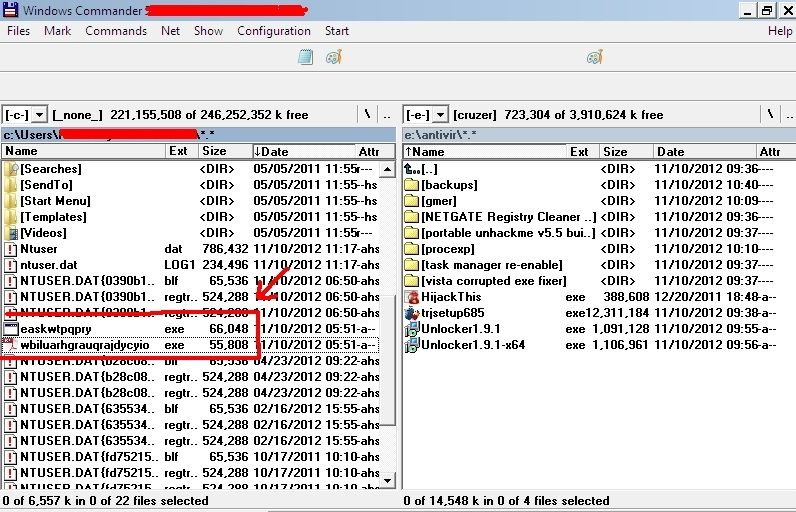
Puneti folderul in regim de wiew - details, dupa care alegeti sortarea dupa data (descrescator) a fisierelor. Vedeti ce s-a "agatat" de folderul asta pe data la care stiti ca a actionat virusul. Dupa cum vedeti in imaginea urmatoare, troianul nu e greu de identificat.


De regula veti identifica de indata problema - un executabil cu nume aiuristic care are si un back-up. Le stergeti, dupa care mergeti in Internet Explorer (sau ce browser ati folosit) si setati homepage-ul preferat (de regula troianul il seteaza la pagina care l-a generat, pentru a va "arunca" inapoi acolo). Dupa asta mergeti in Start Menu - Run (sau search, in Windows 7) - Msconfig - meniul "Startup", si debifati procesul aferent respectivului executabil. Nu uitati, toate acestea se fac din contul de admin, in Safe Mode.

Dupa care restart si n-joy!