Friday, December 7, 2012

ROTV - update 10 decembrie 2012 (v.1.2)

O noua versiune a bat-ului ROTV. Imbunatatita, sper.

= NOUTATI IN VERSIUNEA ROTV 1.2 =

1. S-a corectat eroarea canalului 50 care lipsea in fisierul rotv.bat original, prin introducerea programului TV muzical "Nota TV".

2. S-au adaugat 20 canale TV din Germania (RTL, Sat 1, Pro 7, VOX, Viva, etc), calitate foarte buna.

3. S-au adaugat 2 pagini suplimentare de ghiduri TV (Italia si Germania)

4. S-au adaugat 2 fisiere suplimentare destinate inregistrarii canalelor din playlist-ul ROTV. Una este dedicata inregistrarii canalelor din pachetul Dolce TV (Hi-quality - 576p - si Low-quality - 360p), cel de-al doilea este dedicat inregistrarii canalelor Sopcast.

ATENTIE #1: Fisierul ROTV_record.bat poate fi rulat in orice conditii (chiar si atunci cind nu urmariti emisiunea pe care doriti sa o inregistrati; pur si simplu alegeti numarul canalului si astfel porniti inregistrarea, care se opreste la inchiderea aplicatiei cmd.exe. Fisierul generat se numeste dump.flv si va fi amplasat in acelasi director; atentie, o noua inregistrare va rescrie acest fisier!).

ATENTIE #2: Fisierul SOPCAST_record.bat va fi rulat numai dupa lansarea programului Sop care se doreste inregistrat (spre exemplu porniti programul 140 din fisierul Rotv, iar dupa ce acesta a inceput sa ruleze, rulati fisierul Sopcast_record.bat. Inregistrarea se va face prin intermediul VLC. Programul nu va indica derularea procesului de inregistrare, insa trebuie sa stiti ca atita timp cit programul Sopcast va merge in player, el va fi si inregistrat. Fisierul generat se va intitula dump.ts si va fi amplasat in acelasi director; atentie, o noua inregistrare va rescrie acest fisier!).

5. S-a schimbat versiunea aplicatiei RtmpDump.exe cu una mai stabila si rapida.

Si acum pentru cei nefamiliari cu subiectul, reiau textul trecut:

Ce trebuie sa stiti inainte de a rula fisierul rotv.bat:

1. Arhiva intitulata "rotv_12_fullpack.zip" are 54 MB si contine, pe linga fisierul ROTV si toate aplicatiile necesare pentru rularea streamurilor din lista. Ele au fost facute portabile si incluse in pachet pentru usurinta utilizarii fisierului ROTV. Aplicatii incluse: VLC Media Player, PotPlayer, RTMPDump. Se presupune ca aveti deja instalat in sistem browser-ul Internet Explorer (pe care il vom folosi pentru rularea stream-urilor Sopcast.

2. Arhiva intitulata "rotv_12_preinstalat.zip" are 300 KB si contine, pe linga fisierul ROTV, numai aplicatia RTMPDump. In cazul in care veti opta pentru aceasta versiune, se presupune din start ca aveti instalate pe sistemul dvs. urmatoarele aplicatii:

- VLC Media Player
- Daum PotPlayer
- Internet Explorer

3. Cei care ruleaza Windows pe 64bit vor trebui sa lanseze fisierul rotv_64bit.bat in locul fisierului rotv.bat. Problema consta in faptul ca pe sistemele 64bit, aplicatia Internet Explorer (folosita pentru canalele TV Sopcast) nu ruleaza decit daca i se indica calea corecta (in unele versiuni ale sistemului am intilnit doua aplicatii "Internet Explorer", unul situat in directorul "Program Files" - care ruleaza pe 64bits - si altul in directorul "Program files (x86)" care ruleaza pe 32 bits).

4. Aplicatiile PotPlayer si VLC Player au fost deja configurate pentru buffering standard si deschiderea in full-screen a canalului TV dorit. Daca toate setarile s-au portat corespunzator, nu trebuie decit sa apasati tasta 0 (zero) pentru schimbarea aspectului imaginii (fullscreen ori widescreen, respectiv 16/9 ori 4/3). In ceea ce priveste majoritatea canalelor acest lucru nu va fi necesar, aspectul fiind setat corect la emisie.

5. Pentru programele Sopcast am preferat un player web, fiind mai simplu de utilizat. Daca aveti deja Sopcast-ul instalat in sistem, pagina cu canalul dorit ar trebui sa se incarce fara dificultate. Daca nu, browser-ul o sa va intrebe daca doriti sa rulati plugin-ul Sopcast sau SopFilter. Dupa ce acceptati instalarea si rularea plugin-ului, nu vor mai exista probleme de reproducere a programelor. Dublul clic pe imagine va comuta playerul Sopcast in mod fullscreen.

6. In cazul fiecarui program, daca afisarea imaginii ia peste 90 de secunde si pe ecran nu apare nimic, inseamna ca programul respectiv fie nu emite, fie adresa folosita pentru incarcarea acestuia e nefunctionala.

7. Puteti edita fisierul dupa dorinta, urmind pasii indicati pentru canalele deja incluse, in scopul de a va introduce adresele si canalele proprii.

8. Fisierul Radio.m3u il puteti rula separat, cu orice aplicatie care accepta playlist-uri m3u. Dupa parerea mea Winamp se comporta cel mai bine (buffering+afisare).

Spor la vizionare!

Hgfdgfui@eustiu.blogspot.com

ROTV_1.2_fullpack:
http://www66.zippyshare.com/v/82619779/file.html

ROTV_1.2_preinstalat:
http://www66.zippyshare.com/v/94554337/file.html

UPDATE ROTV-RECORD:


Mi s-a transmis ca fisierul Rotv_record a avut probleme de functionare sub Win XP (sintaxa incorecta). Fisierul actualizat ar trebui sa functioneze corect. 

http://www14.zippyshare.com/v/76863592/file.html

Monday, November 19, 2012

ROTV update (batch + apps)

Am urcat doua arhive continind fisierul ROTV.bat, cu peste 200 de stream-uri incluse.

Ce trebuie sa stiti inainte de a descarca fisierele:

1. Arhiva intitulata "rotv_fullpack.rar" are 128 MB si contine, pe linga fisierul ROTV si toate aplicatiile necesare pentru rularea streamurilor din lista. Ele au fost facute portabile si incluse in pachet pentru usurinta utilizarii fisierului ROTV. Aplicatii incluse: VLC Media Player, PotPlayer, Winamp, RTMPDump. Se presupune ca aveti deja instalat in sistem browser-ul Internet Explorer (pe care il vom folosi pentru rularea stream-urilor Sopcast.

2. Arhiva intitulata "rotv_simple_pack.rar" are 1.4 MB si contine, pe linga fisierul ROTV, numai aplicatia RTMPDump. In cazul in care veti opta pentru aceasta versiune, se presupune din start ca aveti instalate pe sistemul dvs. urmatoarele aplicatii:

- VLC Media Player
- Daum PotPlayer
- Winamp
- Internet Explorer

3. Daca optati pentru "simple_pack", trebuie sa stiti ca in cazul in care programul VLC Player pe care il folositi este mai vechi, unele canale TV (cele care ruleaza pe serverele rtmp/rtsp si au fost desemnate sa se deschida cu VLC Media Player, spre exemplu cele de la sectiunea TV-Mobil) s-ar putea sa aiba probleme la functionare sau sa nu se deschida deloc. De la 2.0 incoace, VLC-ul a inceput sa utilizeze nativ aplicatia librtmp.dll, care permite rularea in bune conditii a acestor programe.

4. Daca optati pentru "fullpack", trebuie sa stiti ca aplicatiile PotPlayer si VLC Player au fost deja configurate pentru buffering standard si deschiderea in full-screen a canalului TV dorit. Daca toate setarile s-au portat corespunzator, nu trebuie decit sa apasati tasta 0 (zero) pentru schimbarea aspectului imaginii (fullscreen ori widescreen, respectiv 16/9 ori 4/3). In ceea ce priveste majoritatea canalelor acest lucru nu va fi necesar, aspectul fiind setat corect la emisie.

5. Arhivele contin fisierele "ROTV.bat", "ROTV_64bit.bat" si "Radio.m3u" precum si un "Readme". Cei care ruleaza Windows pe 64bit e recomandabil sa lanseze fisierul rotv_64bit.bat in locul fisierului rotv.bat. Problema consta in faptul ca pe sistemele 64bit, aplicatia Internet Explorer (folosita pentru canalele TV Sopcast) nu ruleaza decit daca i se indica calea corecta (in unele versiuni ale sistemului am intilnit doua aplicatii "Internet Explorer", unul situat in directorul "Program Files" - care ruleaza pe 64bits - si altul in directorul "Program files (x86)" care ruleaza pe 32 bits).

6. Pentru playlist-ul Radio Romania (.m3u) aveti nevoie de programul Winamp. Modul simplu si eficient de afisare al listei si usurinta selectarii postului dorit recomanda Winamp-ul pentru playlist-urile audio m3u mai degraba decit orice alta aplicatie audio.

7. Pentru programele Sopcast am preferat un player web, fiind mai simplu de utilizat. Daca aveti deja Sopcast-ul instalat in sistem, pagina cu canalul dorit ar trebui sa se incarce fara dificultate. Daca nu, browser-ul o sa va intrebe daca doriti sa rulati plugin-ul Sopcast sau SopFilter. Dupa ce acceptati instalarea si rularea plugin-ului, nu vor mai exista probleme de reproducere a programelor. Dublul clic pe imagine va comuta playerul Sopcast in mod fullscreen.

8. In cazul fiecarui program, daca afisarea imaginii ia peste 90 de secunde si pe ecran nu apare nimic, inseamna ca programul respectiv fie nu emite, fie adresa folosita pentru incarcarea acestuia e nefunctionala.

9. Fisierul ROTV poate fi editat dupa dorinta, urmind pasii indicati pentru canalele deja incluse, in scopul de a va introduce adresele si canalele proprii.


Spor la vizionare!

ROTV Full pack
http://www40.zippyshare.com/v/20961863/file.html
ROTV Simple Pack:
http://www40.zippyshare.com/v/58722859/file.html

Thursday, November 15, 2012

Un film despre Web-TV

Am postat un film care descrie, fara pretentii si pe un spatiu foarte restrins, cum se poate crea un mini-streaming-center pe un computer pe care nu-l utilizati pentru altceva. Un fisier batch care sa cuprinda cit mai multe canale TV transmise in streaming, amplasat intr-un director care sa contina toate playerele si programele necesare rularii fisierului si canalelor TV pe care le contine.


Monday, November 12, 2012

Desktop hijacker - Troianul care-ti "cucereste" desktop-ul

(In acest text citim cite ceva despre Admin Password reset si curatarea unui troian ultra-enervant !!!)

Acum citeva zile a venit la mine un coleg cu o rugaminte ciudata: sa-l ajut sa bage un cod pe calculatorul la care lucra. Dupa spusele lui, FBI-ul l-a surprins facind "ceva nepermis" si i-a blocat calculatorul. Zic: dom'ne, ce dracu ai facut de si-a pus FBI-ul hackerii la bataie ca sa-ti blocheze calculatorul? In sinea mea intuisem despre ce era vorba: surfing-ul pe site-uri porno se soldeaza, adesea, cu agatzarea unui troian care, in citeva secunde, iti blocheaza browserul, functia "Alt+Tab" si procesele "Explorer" si "Task manager". Dar despre ce cod vorbea omul?

Cind am ajuns inaintea desktop-ului sau, m-am lamurit. "FBI"-ul cerea, fireste, bani pentru deblocarea calculatorului. Omul, ingrozit, inchisese monitorul si alergase la primul magazin "Seven-Eleven" (evident, in Romania nu se poate face asta, ceea ce te face mult mai circumspect in legatura cu natura problemei), de unde isi cumparase un card "Moneypak" pe care depusese banii ceruti, intentionind ulterior sa isi plateasca "amenda". La plata insa intimpinase o problema: codul nu se potrivea, dovada ca firma "Moneypak" fusese, probabil, avertizata de frauda facuta cu ajutorul ei, si isi retrasese suportul pentru astfel de actiuni. Omul aruncase insa banii in vint (de fapt ii restrictionase puternic, Moneypak-ul fiind o firma de plati online careia ii sint refuzate serviciile de marile magazine, ca atare mare lucru nu-ti poti cumpara cu banii pusi pe un asemenea card). In fine, calculatorul era, in continuare, blocat.


I-am explicat omului ca fie si in conditiile in care banii ar fi mers in buzunarele hacker-ului, calculatorul tot n-ar fi fost deblocat. Troianul, odata instalat, e de capul lui, si efectele sale ramin. In al doilea rind, daca FBI-ul are o problema cu tine, iti bate la usa, nu in ecranul monitorului. Ceea ce e, totusi, nenorocit, e faptul ca nu prea sint antivirusi care sa detecteze genul asta de porcarii. Probabil troienii sint mascati in "altceva" tolerabil, habar n-am. In fine, am luat desktop-ul acasa si i-am promis sa-l rezolv.

Rezolvarea gindita de mine (sa boot-ez cu un stick de Mini-Windows si sa sterg fizic troianul de unde si-a ales sa rezideze - si locatiile nu prea pot fi multe) ar fi mers 1. daca calculatorul n-ar fi avut Windows 7 cu parola de admin 2. daca n-ar fi avut partitie NTFS (pe FAT32 Mini-Windows-ul face minuni, chiar cu parola pe contul de Admin, cel putin pe Xin XP). Omul, fireste, nu cunostea parola de admin.

Inainte sa trebuiasca sa sterg, fizic, parola adminului, am decis sa incerc sa o aflu. Pentru asta am folosit utilitarul Ophcrack Live CD, in modul grafic (mai usor de utilizat). Din pacate aproape jumatate de ora mai tirziu parola era tot nedescoperita. Pierdere de vreme.

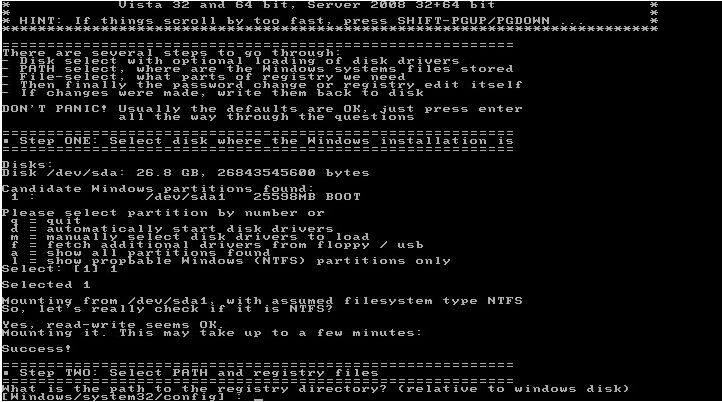
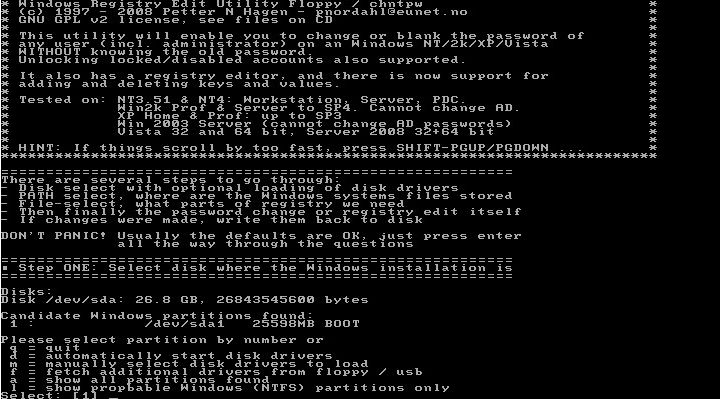
Dupa ce l-am anuntat pe om ca-i voi rade parola aminului, am luat utilitarul cel mai indicat pentru asa ceva. Se numeste "Offline NT Password and Registry Editor" si poate fi gasit aici: http://pogostick.net/~pnh/ntpasswd/. Se scrie fisierul .iso pe un CD, dupa care boot-am de pe el, asteptam sa se incarce sistemul si sa fim intrebati pe care din partitiile gasite se afla Windows-ul.


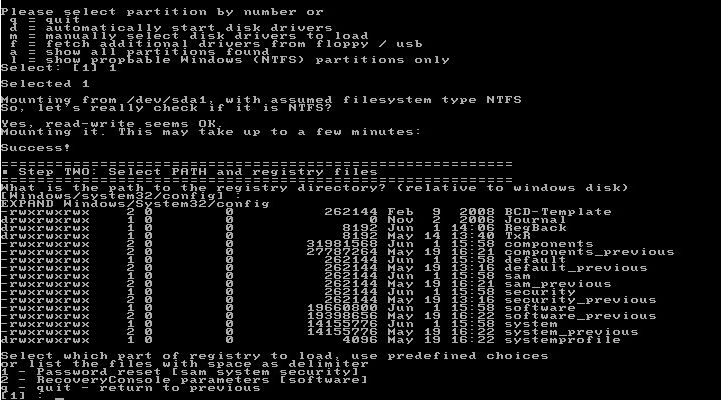
Alegem locatia folderului Windows/System32/Config. Daca cea indicata este corecta, apasam "Enter".


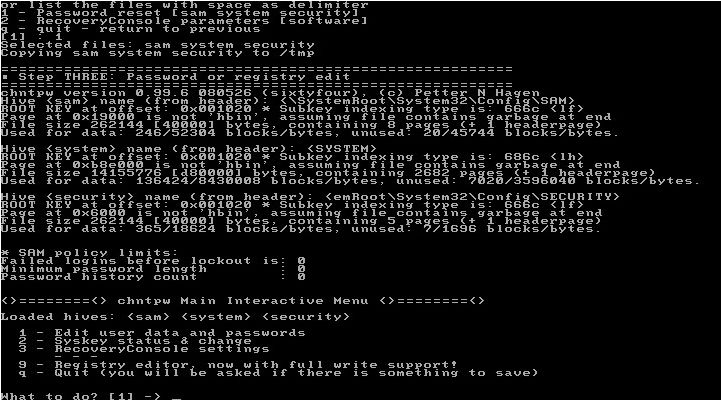
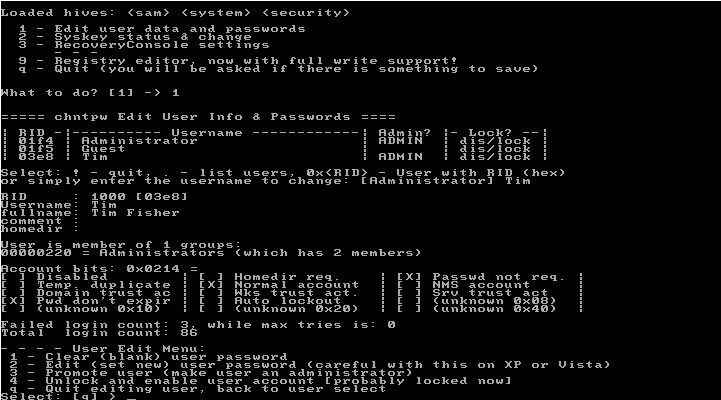
Tastam 1 (optiunea pentru password reset), Enter.


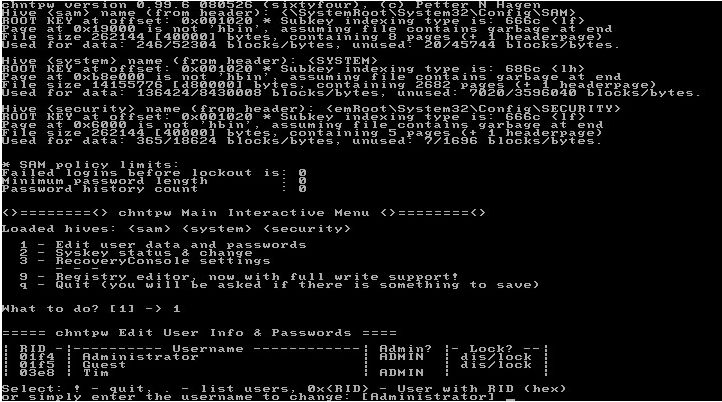
Sintem intrebati daca dorim sa editam numele si parola unui anume user, alegem optiunea 1 (tastam 1), Enter.


Tastam numele userului caruia dorim sa-i schimbam (stergem) parola. In cazul de fata, scriem Administrator, apoi dam Enter.


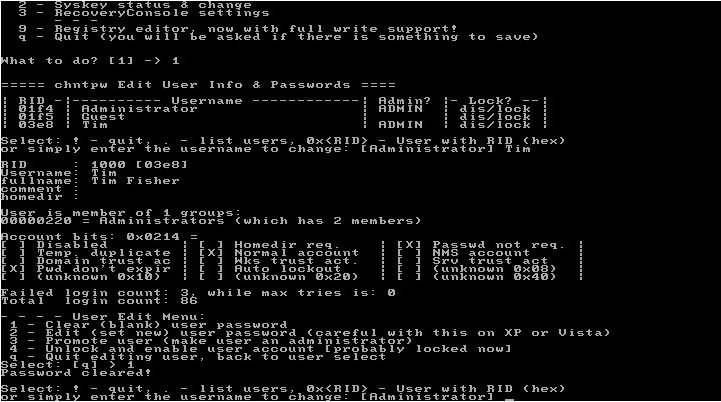
Daca dorim stergerea parolei, alegem optiunea 1 (apasam tasta 1), Enter


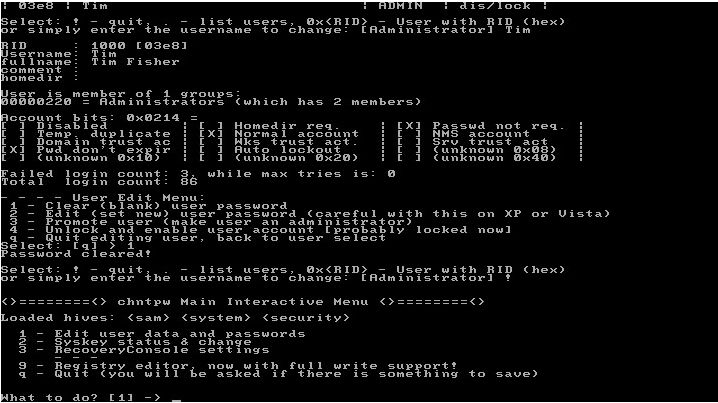
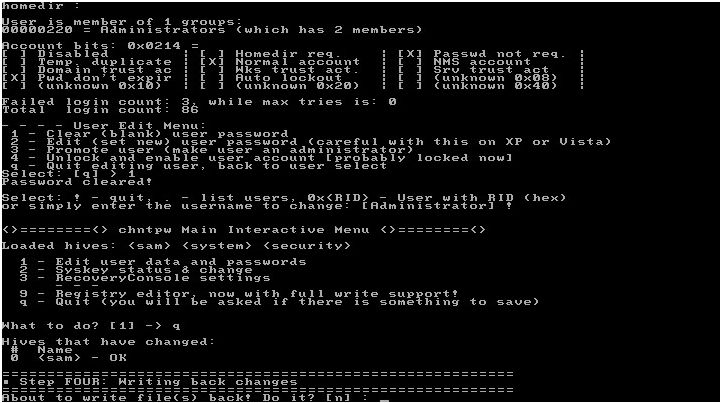
Sintem anuntati ca parola a fost stearsa. Iesim din meniu prin apasarea tastei !


Odata ce am iesit, reintram in meniul de baza, unde sintem intrebati din nou ce operatiuni mai dorim sa facem. Daca nu mai dorim sa schimbam sau sa stergem alte parole, pentru alti useri, apasam q (pentru quit)


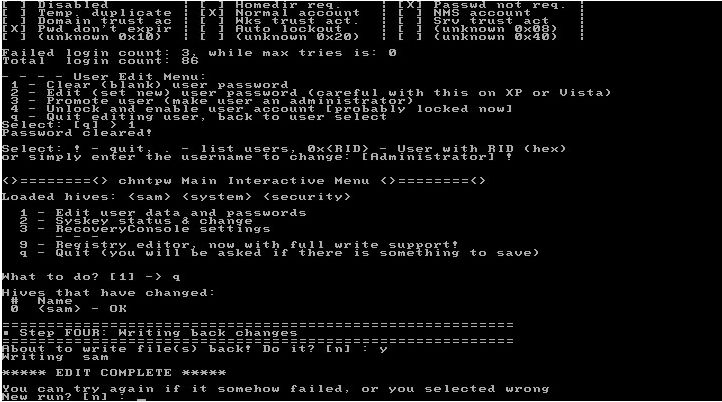
Sintem intrebati daca vrem sa salvam schimbarile. Optiunea se salvare se face prin apasarea tastei y (de la yes). Tasta n va lasa totul nemodificat.


Dupa ce apasam y si salvam totul, putem restarta prin Ctrl+alt+del.


Odata ce avem acces la contul de admin, nimic mai simplu. Boot din Safe mode in contul de admin.

1. stim ca troianul, de regula cu un nume neinteligibil gen xyzsthyzkxz.exe, poate alege sa mearga intr-unul din urmatoarele directoare
C:\windows\system32 (in cele mai putine dintre cazuri)
C:\Documents and Settings\USERNAME\Local Settings\Temp
C:\Documents and Settings\USERNAME\Application Data
C:\Users\USERNAME (unde C:\users e alternativa pentru care optati daca folderul Documents and Settings e blocat de catre acelasi virus)

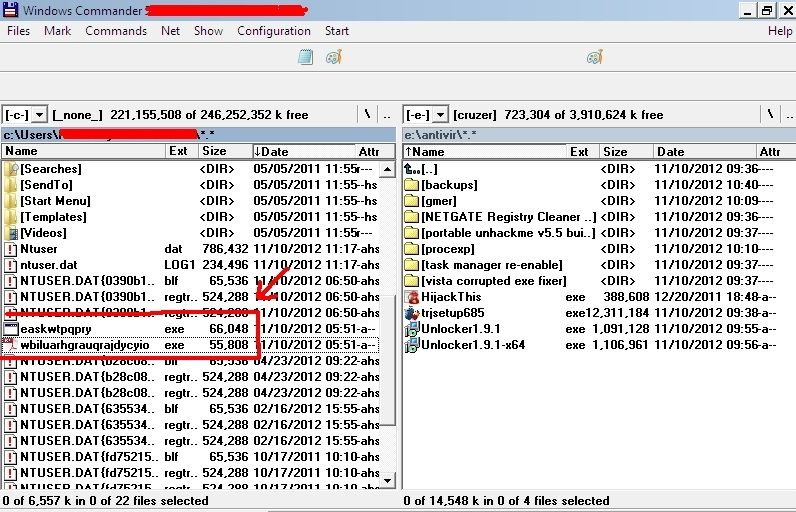
Puneti folderul in regim de wiew - details, dupa care alegeti sortarea dupa data (descrescator) a fisierelor. Vedeti ce s-a "agatat" de folderul asta pe data la care stiti ca a actionat virusul. Dupa cum vedeti in imaginea urmatoare, troianul nu e greu de identificat.


De regula veti identifica de indata problema - un executabil cu nume aiuristic care are si un back-up. Le stergeti, dupa care mergeti in Internet Explorer (sau ce browser ati folosit) si setati homepage-ul preferat (de regula troianul il seteaza la pagina care l-a generat, pentru a va "arunca" inapoi acolo). Dupa asta mergeti in Start Menu - Run (sau search, in Windows 7) - Msconfig - meniul "Startup", si debifati procesul aferent respectivului executabil. Nu uitati, toate acestea se fac din contul de admin, in Safe Mode.

Dupa care restart si n-joy!

Tuesday, October 30, 2012

Repararea desincronizarii din containerele FLV/MP4 bazate pe H264 video si AAC audio

E simplu: desincronizarea asta care apare la conversia fisierului in orice altceva, fenomen despre care vorbeam si saptamina trecuta, nu se rezolva in toate cazurile. Nu exista, ca atare, o solutie suta la suta functionala. S-a tot spus ca encoderul bazat pe ffmpeg se descurca cel mai bine cu asa ceva; dupa testele din ultimele saptamini, mi se pare ca se descurca cel mai prost. Astfel, dupa probarea fara succes a majoritatii softurilor care il folosesc ca si "engine" de compresie video, am constatat ca se obtin rezultate mai bune cu softurile bazate pe motorul de compresie mencoder. Un astfel de soft este Super (Super Video Converter), un soft free, care reuseste sa converteasca fisierele bazate pe codecul video H264 in combinatie cu AAC (AAC+) pentru audio fara desincronizare ori "freeze"-uri pe sonor.

Setari folosite:

Output Container - MPG
Output video codec - MPEG-II
Output audio codec - MP2
Engine - Mencoder
Video scale size - no change (rezolutia originala)
FPS - 29.97 (original)
Bitrate - 4000 (setarea cam de trei sau patru ori peste bitrate-ul fisierului original va produce un mpeg "curat" din care se va putea crea orice alt tip de fisier video/audio)
Audio sampling - original (44100 in cazul de fata)
Audio channels - Dual
Audio bitrate - 224 kbps

Monday, October 1, 2012

Metode pentru repararea fisierelor .flv defecte

Atit eu cit si cei care, ca mine, inregistreaza diverse emisiuni de pe stream-urile TV live aflate pe Internet, avem o problema: un stream continuu va fi "taiat" de catre softul de inregistrare absolut aleator, pentru a extrage partea dorita de catre utilizator. Aceasta este, eventual, reproductibila in VLC sau intr-un FLV Player, dar nu functioneaza cu cele mai multe playere si nu poate fi convertita cum trebuie intr-un alt format deoarece nu contine informatiile utile pentru recunoasterea sa de catre soft ori player. Uneori fps-ul e incorect, alteori durata nu e recunoscuta, alteori codecul video ori audio nu este recunoscut, toate ducind, in cazul convertirii fisierului, la desincronizarea audio-video. Una peste alta, metode de reparat un astfel de fisier exista, dar nu sint prea multe (si, in cazul anumitor fisiere, nici prea eficiente).

Metoda 1 - Remuxarea fisierului FLV intr-un fisier MP4

Remuxarea inseamna asocierea streamului video cu cel audio intr-un anume container (format) recunoscut de catre playerul video. Demuxarea e procesul invers, separarea pistei audio de pista video.

Softuri necesare: FLV Extract si MP4Box.

In casuta softului FLV Extract se trage (drag and drop) fisierul flv cu probleme. Se bifeaza ce anume trebuie extras (video + audio), dupa care se lasa sa-si faca treaba. Vor rezulta 2 fisiere, un fisier .264 (fisierul video) si .aac (fisierul audio).

Dupa aceea se creeaza si se executa un fisier .bat (un fisier text, facut in Notepad, si salvat cu terminatia .bat) care contine urmatoarea comanda si este plasat in acelasi director cu programul mp4box.exe:

mp4box.exe -add "filename.264:fps=23.976" -add "filename.aac" "filename_output.mp4

In principiu, rezultatul ar trebui sa fie un fisier sincronizat. Daca nu exista sincronicitate, puteti incerca valoarea fps 29.970. Daca nici asa nu merge, metoda nu functioneaza in cazul fisierului vostru.

Metoda 2 - Injectarea informatiilor suplimentare in fisierul .flv cu ajutorul programului RMC4

RMC4 - Replay Media Catcher 4.0 (versiune portabila sau versiune instalabila)

Se ia programul Replay Media Catcher (de la versiunea 4.0 in sus), se instaleaza, dupa care se incarca fisierul cu probleme in meniul Tools (Tools --> Fix FLV --> Fix duration --> dupa procesul de reparare, se deschide meniul File Contents si se stabileste valoarea "Timestamp" la 15, dupa care se da click pe butonul "Fix time".

Metoda 3 - Folosirea programului FLV Metadata Injector

Programul se gaseste aici si are doua componente, FLVMDI.exe si FLVMDIGUI.exe care trebuiesc puse in acelasi director. Se ruleaza FLVMDIGUI.exe, se incarca fisierul .flv cu probleme, dupa care se da click pe butonul "Run FLVMDI".

Metoda 4 - Reconstructia informatiei privind durata pistei audio VBR cu programul AviDemux

Se descarca Avidemux si, dupa instalare, se deschide cu el fisierul flv cu probleme. Dupa mai multe secunde (ori chiar minute), de gindire, AviDemux ne va avertiza ca avem de-a face cu un container cu erori in frame-uri, dam click pe OK, dupa care mergem la meniul "Audio" si alegem optiunea "Build VBR time map", asteptam ca procesul sa se incheie, dupa care mergem in meniul "Tools" si alegem optiunea "Rebuild I & B frames", asteptam si ca aceasta operatiune sa se termine, dupa care vom salva fisierul cu o noua denumire, dindu-i terminatia .flv.

Metoda 5 - Repararea fisierului folosind un script PHP

Se copiaza scriptul de aici intr-un fisier text, salvindu-se ca flvfixer.php, dupa care se instaleaza un soft PHP server, se copiaza in acelasi director fisierul .php si fisierul .flv cu probleme, dupa care se creeaza un fisier .bat cu un continut de genul:

php flvfixer.php --in denumire_fisier.flv --out denumire_fisier_rezultat.flv

Se executa fisierul .bat.

Metoda 6 - Conversia fisierului flv in format DVD cu ajutorul programului ConvertXtoDVD

ConvertXtoDVD este unul dintre putinele programe adresate neprofesionistilor care are facilitati de reparare a surselor video cu probleme si care accepta o sumedenie de formate. Cind nici una din metodele de sus nu mai merge, deschideti fisierul .flv in programul ConvertXtoDVD, alegeti parametrii corespunzatori de conversie in DVD (de regula PAL/25 fps/Highest Quality/Target DVD-9 - care va produce un fisier mare ca dimensiune, dar care poate fi, ulterior, convertit in altceva fara probleme) si demarati procesul de conversie. In 9 din 10 cazuri fisierul rezultat va avea timpii de sincronizare corectati.

Odata reparat, fisierul flv se poate converti in .avi sau alte formate video cu ajutorul utilitarului FLV Converter.

Spor la lucru!

Friday, September 14, 2012

Un generator link-uri premium pentru netload.in

Un generator deocamdata functional pentru link-uri netload.in. Viteza este destul de buna, intre 600 KB/s si 1 MB/s per link. Site-ul se numeste http://www.instantleech.com/index.php.

Imaginea 1.


Imaginea 2.


Spor!

Tuesday, July 24, 2012

Batch Romanian TV pentru Sopcast

Aveti aici un fisier .bat care lanseaza citeva programe TV romanesti in Sopcast. Unele functioneaza permanent, altele numai sporadic (dupa-masa, seara). De asemenea unele au calitate mai mare, altele mai slaba.

Tot ce trebuie sa faceti e sa instalati prima data Sopcast-ul, sa bifati auto-login, dupa care inchideti programul. Fisierul .bat, odata executat, lanseaza aplicatia Sopcast (in principiu el functioneaza atit pe Win XP, cit si pe Vista/7), dupa care trebuie sa alegeti orice numar corespunzator unui program (intre 1 si 59) si apasati tasta "Enter". Daca vrei sa schimbati programul, faceti acest lucru tot din lista respectiva, fara sa fie nevoie sa intrerupeti aplicatia Sopcast. La comanda "60" (6+0+Enter) iesiti din program si inchideti si Sopcast-ul.

In prima faza am vrut sa scriu un .bat care sa transfere, dupa executia Sopcast-ului, stream-ul video intr-un alt player (VLC de exemplu). Din pacate volumul aplicatiei Sopcast nu prea "se lasa" inchis cu nici o aplicatie destinata acestui lucru (nircmd/indievolume). Daca vreti sa routatzi catre alt player canalele care au bad apect ratio in Sopcast (TV 1000, de exemplu), trebuie sa faceti setarile de rigoare in programul Sopcast.

http://www22.zippyshare.com/v/82298728/file.html

Sunday, July 1, 2012

Citeva site-uri destinate filmelor

Ma refer, desigur, la site-uri de unde iubitorii de filme pot descarca ultimele aparitii in lumea DVD/BluRay, in majoritatea formatelor cunoscute (DVDR, DVDrip, BRrip, BR-compressed, etc).

http://www.myrls.me/category/films/movies/
http://www.rlslog.net/category/movies/
http://www.scnsrc.me/category/films/
http://sceper.eu/category/movies
http://tv-release.net/category/movies/

Pe majoritatea site-urilor acestora veti gasi link-uri active, inclusiv pe upload centrele gratuite (mediafire sau zippyshare). N-joy!

Friday, April 20, 2012

Free download pe Usenet/Newsbin

Cu totii cunoasteti sau ati auzit, probabil, despre celebrele "newsgroups" primul pas al Internetului catre retelele peer2peer care stocau, la inceput, doar fisiere-text si articole de specialitate. Ulterior pe ele au inceput sa fie stocate si fisiere de dimensiuni mai mari, impartite in multiple arhive. Pentru ca legalitatea lor e indiscutabila si pentru ca renumele lor este deja traditional, autoritatile s-au legat mai putin de existenta lor de-a lungul luptei impotriva downloadului ilegal de muzica si filme. Asta si faptul ca abonamentul lunar la un server care sa permita downloadul fisierelor mari costa undeva intre 15 si 45 de Euro, in functie de vechimea si de dimensiunea fisierelor (exista o limita, chiar si pentru conturile premium, undeva in jurul a 100-150 GB descarcati).

Cu vreun an in urma, niste olandezi, proprietari ai serverelor Xsusenet com au decis sa ofere pe serverele proprii (reader.xsusenet.com) si accesul utilizatorilor free pentru download nelimitat, impunind in schimb o restrictie de viteza (sub 100 kB/s). Este inutil sa spun ca afluenta utilizatorilor a crescut in asemenea masura, incit in curind proprietarii serverelor au fost obligati sa-si restringa oferta. Au mutat conturile free pe un alt server (free.xsusenet.com) si au limitat download-ul la 25 GB pe luna, in conditiile aceleasi viteze de download. Cu toate astea, nu am impus un control strict al accesului, asa incit cu un nou IP si cu o adresa noua de mail, un cont free se poate realiza in citeva minute.

Ce trebuie sa faceti? In primul rind sa accesati pagina http://www.xsusenet.com/ unde dati click pe butonul "Subscribe now" si introduceti o adresa valida de e-mail. In interval de cinci pina la zece minute, uneori imediat, pe adresa de mail va sosi o confirmare scrisa cuprinzind urmatorii parametrii: numele si parametrii serverului la care trebuie sa va conectati (free.xsusenet.com + portul de acces), precum si userul si parola pe care le veti folosi - si care nu se pot schimba, dar nici nu aveti nevoie. Aveti nevoie doar de un client de download al fisierelor .nzb (un fel de fisier .torrent care contine datele serverului pe care sint stocate fisierele care se doresc descarcate si continutul acestora).

In ceea ce priveste clientul de download, va recomand un soft simplu, free si care nu are nevoie de instalare. Odata copiat intr-un director pe harddisk isi va crea propriile directoare - download pentru fisierul odata descarcat si temp pentru fisierele intermediare care vor compune, in cele din urma, fisierul final. Numele clientului este Alt.Binz (versiunea portabila) si poate fi descarcat de aici.

Odata ce l-ati descarcat, copiati softul intr-un director pe harddisk si rulati-l. In meniul setop va trebui sa definiti optiunile corespunzatoare: numele serverului, portul de conectare, username-ul si parola, eventual viteza de download (puneti o cifra mai mare, chiar daca viteza este limitata la 100 KB/s), asa cum rezulta din imaginea urmatoare.


Odata ce ati definit parametrii necesari si v-ati conectat (click pe butonul Connect din meniul de sus), mergeti pe un site de cautare al fisierelor .nzb (precum http://www.nzbmovieseeker.com sau http://findnzb.net) si cautati fisierele dorite, selectati toate arhivele care le compun si generati un fisier .nzb pe care il salvati pe calculator. Odata salvat, incarcati fisierul in programul Alt.Binz si lasati-l sa descarce. Pe masura ce fisierul se salveaza, veti vedea cum dimensiunea indicata initial devine tot mai mica.


Spor la download.

Wednesday, April 11, 2012

Cateva site-uri interesante

http://livecdlist.com/ - o lista care indica mai multe tipuri de CD-uri live utilizate pentru testarea unor sisteme, rularea de antivirusi, recuperarea datelor de pe HDD-uri stricate, etc.

http://www.tittbit.in/ - un site destinat crearii unei adrese e-mail instant, lucru necesar atunci cind va inregistrati pe un site susceptibil sa va umple casuta de spam ori atunci cind nu aveti nevoie decit de un singur mail de confirmare

http://www.maps101.com - un site complex de cartografie, harti si resurse didactice destinate geografiei. Sustinut de National Geographic, cere un user si o parola pentru acces. Folositi ca username: shadow si ca parola: maps101

http://www.worldbookonline.com - o enciclopedie a lumii, cuprinzind informatii despre date, locuri, oameni, inventii si descoperiri sistematizate pe articole, carti ori informatii de referinta. Cuprinde si o ampla sectiune destinata copiilor. Folositi ca username: adams12 si ca parola: 5star

http://www.bounceapp.com/ - captureaza screenshot-ul unei pagini web in toata dimensiunea ei

http://www.woorank.com/ - aflati tot ceea ce doriti despre un site, de la IP, locatia serverului, trafic, rank, pina la specific ori locatiile de unde acesta este accesat in mod preponderent

http://www.screenr.com - un screen-recorder online care poate inregistra activitatea pe care o faceti pe desktop si apoi uploada filmul pe youtube

Spor la surfing!

Sunday, April 8, 2012

Aflarea adresei unui stream prin intermediul addon-ului "AdBlock Plus"

AdBlock Plus este un addon (un plug-in, daca vreti, sau un soft aditional unui altuia) folosit pentru browser-ul Firefox si utilizat in genere pentru blocarea script-urilor si elementelor active din pagina, considerindu-se ca in multe rinduri rularea acestora poate fi riscanta pentru utilizator.

Inturcit pentru blocarea acestor elemente active, AdBlock Plus face o scanare de adincime a tuturor elementelor care compun o pagina web, este de la sine inteles ca el poate identifica si sursa unui stream video sau audio. Uneori ea este simplu de identificat (pur si simplu adresa este enumerata intre elementele paginii la comanda "Open Blockable Items") alteori e ceva mai greu de gasit.

Iata un exemplu de procedeu prin care s-a gasit adresa stream-ului live al postului de stiri Digi24. Se presupune ca avem addon-ul Ad-Block Plus instalat in browser-ul Firefox.

Mergem pe adresa web a postului TV.


Aici actionam comanda "Open blockable items" a programului Ad-Block Plus.


Imediat va aparea o lista de adrese - aceste adrese sint sursele tuturor elementelor care compun pagina web. Printre ele, si ceea ce ne intereseaza. Sfat: daca adresa nu apare explicit, inseamna ca informatiile asupra stream-ului video sint stocate pe serverul sursa. Trebuie sa cautam fisierul care duce catre aceste informatii - in cazul de fata este vorba despre un .xml.

Il deschidem intr-un nou tab.


Uneori sintem intrebati daca dorim salvarea lui, pentru ca nu toate browserele accepta sa deschida un fisier xml. Nici o problema.


Odata salvat, il deschidem cu notepad. In interiorul lui se afla toti parametrii adresei.


Friday, March 30, 2012

O alternativa de vizualizare a programului Digi 24

Recent aparutul program de stiri si talk-show-uri Digi24HD a creat pina acum serioase probleme amatorilor de vizionare off-site (adica utilizatorilor programelor gen RTMPDump sau MPlayer pentru vizionarea stream-urilor RTMP), si asta pentru ca foloseste un codec foarte rar intilnit pentru compresia AAC/M4A a sonorului (si anume FAAC, care cere pentru decodare codecul FAAD2, un codec neimplementat in majoritatea build-urilor de VLC Player - am impresia ca exista vreo 2 build-uri experimentale care l-au inclus, totusi). Ca atare sonorul nu prea merge.

Celor care vor sa foloseasca totusi un shortcut pentru reproducerea programului care sa-i duca direct la varianta fullscreen a stream-ului, le recomand urmatorul text, de salvat ca Digi24.url (adica scurtatura Internet):

[DEFAULT]
BASEURL=none.htm
[InternetShortcut]
URL=http://www.digi24.ro/static_dev/public_theme_v3/mediaplayer/player.swf?file=digi24live&type=rtmp&streamer=rtmpe://82.76.39.75:80/digi24edge&stretching=full&displayclick=fullscreen&autostart=true
IDList=
IconFile=http://www.digi24.ro/favicon.ico
IconIndex=1
[{000214A0-0000-0000-C000-000000000046}]
Prop3=19,2
Odata salvata cu textul respectiv in interior, scurtatura va va duce de fiecare data la versiunea fullscreen a programului (varianta High-quality). Pentru cei care vor sa probeze, url-ul este urmatorul:
http://www.digi24.ro/static_dev/public_theme_v3/mediaplayer/player.swf?file=digi24live&type=rtmp&streamer=rtmpe://82.76.39.75:80/digi24edge&stretching=full&displayclick=fullscreen&autostart=true
 Spor la vizionare!

Sunday, March 25, 2012

Cateva generatoare de link-uri premium

Cred ca majoritatea stiti cum se folosesc: daca exista un fisier amplasat pe site-uri precum Rapidshare, Filefactory, Wupload ori altele asemenea, aceste generatoare sau interfete web vor genera un link premium (download direct) din link-ul introdus in ele. Principiul e simplu: cineva a pus fie un cont premium la dispozitie, fie un "premium cookie" (informatia necesara browserului pentru autentificarea pe un site premium), fie un cont "hacked" pe unul dintre site-urile cu pricina, sinte-uri ultracunoscute prin facilitatea pe care o ofera, anume aceea de a stoca diverse fisiere (multimedia, de obicei) care pot fi descarcate de catre toata lumea.

http://rapid8.com (Rapidshare, Megashares, Wupload) - atentie, are si pop-ups, insa se pot bloca
http://shimory.com/ (Extabit, Filefactory, Filevelocity, Freakshare, Megashares, Wupload) - atentie, recomand importarea link-ului generat intr-un download manager, cum este FlashGet-ul
http://leechmafia.com/ (Wupload, Filejungle, Rapidshare)
http://tigerleech.com/ (Filefactory, Fileserve, Wupload, Megashares, Depositfiles, Ul, Uploaded.to) - are pop-ups, nu se pot bloca, sunt necesare pentru generarea link-ului
http://www.leechfire.com/ (Rapidshare, Uploaded.to)
http://h-leech.com/ (Oron, Depositfiles, Megashares, Wupload, Filefactory, Fileserve)
http://www.gigaleecher.com/ (Hotfile, Uploaded.to, Wupload)
http://www.atayalay.info/ (Depositfiles, Fileserve, Filefactory, Filejungle, Hotfile, Wupload, Rapidshare, Youtube)
http://www.linktopremium.com/ (Depositfiles, Uploadstation, Ul, Filesonic, Filefactory)

Spor la download!

Sunday, March 4, 2012

Canale romanesti de la SpiceTV

Am extras stream-urile transmise de cei de la SpiceTV pe site-ul lor, le-am impachetat intr-o arhiva alaturi de o versiune portabila a playerului Vlc 2.0 (deci ultimul), a programului rtmpdump, a unei liste de comenzi destinate urmaririi acestor stream-uri (SpiceTV_watch.bat) precum si a unei lista de comenzi destinate recording-ului respectivelor stream-uri (SpiceTV_record.bat). M-am gindit sa introduc in pachet si VLC-ul pentru a nu mai fi nevoie ca voi sa editati calea catre player in interiorul fisierului .bat. De data asta nu mai e nevoie sa faceti nimic altceva decit sa dezarhivati si sa rulati lista dorita. Atit si nimic mai mult.

Ce trebuie sa stiti:

1. Portul de transmisie al streamurilor este 1935. Daca va este blocat de firewall, programele nu vor merge.

2. Am setat un http-cache la 8,5 secunde. Canalele au un bitrate mare si in lipsa unei conexiuni bune, sacadeaza. N-are rost sa stabiliti un cache mai mare, si asta e numai cit sa-i dea un impuls buffer-ului (procedura de buffering a programelor rtmp e cam nula).

3. Stream-urile straine (canalele germane din coada listei) nu merg. Site-ul le indica cum ca ar exista, adresa stream-ului e identificata, totusi nu exista transmisie live. Lucrul se poate verifica si pe site (stream not found). Am pastrat adresele totusi pentru momentul in care cei de la SpiceTv se vor decide sa emita si canalele alea.

4. Pentru momentul cind veti rula lista destinata recording-ului, atrag atentia ca fisierul rezultat va fi generat in acelasi director (Rotv) si de asemenea ca el are o denumire generica (Recorded.flv). Aveti grija sa-l redenumiti atunci cind veti inregistra altceva, altminteri se va sterge automat si va fi inlocuit cu noua inregistrare.

5. Testat pe Windows XP si pe Windows 7, merge fara probleme pe ambele.

Screen exemplar:
Arhiva o gasiti aici.

N-joy si spor la vizionat!

Friday, March 2, 2012

Fake ratio pentru torrents

De regula cu softurile care fac fake ratio trebuie sa cam tii pasul. Securitatea trackerelor e si ea in miscare continua, tocmai de aceea daca nu urmaresti "piata" s-ar putea sa te trezesti dat afara de pe vreun site la care tii destul de mult. Tocmai de aceea recomand sa va gasiti un site sau un forum de "fake ratio" (daca introduceti termenul in Google o sa vedeti ca exista mai multe site-uri care discuta aceasta problema).

Azi va prezint ultima versiune a programului mRatio (versiunea 4.0.3.1) cu indicatii asupra folosirii ei. Va informez ca aveti nevoie, in prealabil, de aplicatia Net.Framework (parca versiunea 3.5, daca nu ma insel) instalata in sistem. In acest limbaj e scris programul mRatio, programel care odata dezarhivat nu mai are nevoie de instalare. Odata rulat, va culege din sistem informatiile necesare crearii unui fisier config. Dupa care trebuie sa stabilim parametrii conform caruia va trebui sa lucreze.

Cum se face? Mergem pe site-ul de torrents pe care dorim sa facem ratie si cautam un torrent cu multi leecheri si multi seederi. Descarcam fisierul .torrent, dupa care iesim de pe site si oprim orice download am avea functional care sa-si aiba originea pe acest site. Deschidem programul mRatio.

Primul meniu ne solicita sa incarcam torrentul dorit. Incarcam fisierul .torrent de pe harddisc.
Odata incarcat torrentul, vom decide ce program (client) dorim sa emulam. Cu alte cuvinte, ii indicam programului mRatio ce soft de download/upload trebuie sa simuleze in actiunea sa.
Dupa ca am hotarit ce client alegem, stabilim viteza de upload si cea de download. Atentie: atit downloadul cit si upload-ul pun in miscare numai bytes falsi - nici un download, nici un upload nu e real. Ele vor aparea astfel numai pentru serverul pe care vrem sa-l pacalim. Dupa cum vedeti, in figura de mai jos, am stabilit un upload de circa 3 MB/s, in timp ce downloadul l-am setat la circa 300 KB/s. Intr-un astfel de ritm, ar trebui sa nu ia prea mult timp realizarea unei ratii bune. Atentie: cei care doriti sa riscati cit mai putin, veti afla ca ideal este sa stabiliti o viteza de upload sub 1.5 GB, pentru ca ea sa para reala. Poate are sa va ia mai mult timp sa realizati ratia dorita, dar procesul e ceva mai sigur.
Daca dorim sa indicam un proxy, se poate face si asta. De regula tracker-ul poate identifica IP-ul real destul de repede, dar in cazul unui proxy de anonimitate mai crescuta, e foarte probabil ca cel care face fake upload sa-si termine treaba inainte de a-i fi identificat IP-ul. Oricum, acest parametru chiar nu prea are importanta: uploadul fake se face pentru un anumit user/ratie, deci, odata identificat, userul respectiv va fi oricum dat afara de pe tracker.
Daca incarcarea torrentului si setarea parametrilor s-a efectuat cu succes, vi se va indica acest lucru.
Dupa asta, nu mai ramine decit sa demarati upload-ul. Atentie, nu uitati torrentul prea mult la aceasta falsa activitate de seeder, deoarece o ratie prea mare bate la ochi.
Va recomand sa faceti fake ratio numai atunci cind nu aveti alternative. Amintiti-va, un tracker de torrents supravietuieste numai datorita userilor care fac upload real si tin fisierele active!

Wednesday, February 29, 2012

Programele BBC in streaming

Pentru cei interesati in programele BBC 1-4 si ITV 1-4 din Marea Britanie, o sa va bucurati sa aflati ca ele sint retransmise si de serverele celor de la FilmON (www.filmon.com), atit doar ca trebuiesc accesate cu IP de Marea Britanie si ca functioneaza cu o cheie care se schimba in fiecare zi. Aceasta dilema a fost rezolvata recent de un tinar italian (sub pseudonimul Darby Crash) care a facut un programel ce extrage de pe serverele FilmON cheia si adresa rtsp (un protocol reproductibil in VLC fara alte softuri suplimentare) a fiecarui canal.

Programelul se numeste OnRTSP. Se dezarhiveaza undeva pe HDD, se porneste, si sintem intrebati, in italiana, daca dorim lista programelor la rezolutie mare (a) sau rezolutie minimala (b).

Odata ce indicam a sau b si apasam Enter, asteptam incarcarea listei, lista care, dupa circa 5 minute, va fi generata automat in acelasi director. 

Lista este de fapt un playlist pentru VLC.


Cei care vor sa inregistreze programele, pot s-o faca prin intermediul butonului de "record" al VLC-ului. Atentie, stream-urile la rezolutie mare au din cind in cind si freeze-uri. In mod normal problema ar trebui sa fie remediabila printr-un bandwidth crescut, dar tare ma tem ca la afluxul mare de accesari ale stream-urilor e cam greu sa rezolvi asa ceva.

Friday, February 24, 2012

Pont pentru download Youtube

Dupa cum stiti, Youtube gazduieste mai nou si filme cu durata completa si la calitate buna si foarte buna. Si, in continuare, Keepvid - www.keepvid.com - e cel mai bun site de generare a link-urilor pentru videoclipurile si filmele prezente pe Youtube. De ce e asa de bun? Pentru ca genereaza, automat, la copierea link-ului Youtube in casuta aferenta, toate tipurile de fisiere pentru un anume film sau videoclip. Tot ce trebuie sa faceti e sa lasati applet-ul Java din pagina sa ruleze.

Daca videoclipul este prezent in versiuni de rezolutie mare (720p, 1080p) link-urile generate de Keepvid vor arata cam asa:

›› Download FLV ‹‹ - 240p
›› Download FLV ‹‹ - 360p
›› Download FLV ‹‹ - 480p
›› Download FLV ‹‹ - 720p
›› Download FLV ‹‹ - 1080p
›› Download MP4 ‹‹ - (Max 480p)
›› Download MP4 ‹‹ - (Max 720p)
›› Download WebM ‹‹ - 360p
›› Download WebM ‹‹ - 480p
›› Download WebM ‹‹ - 720p
›› Download WEBM ‹‹ - 1080p
›› Download 3GP ‹‹ - 240p


Putem alege pentru download orice versiune de fisier (cele cu rezolutia cea mai mare fiind, fireste, indicate pentru o imagine cit mai buna).

Doua chestii pe care trebuie sa le stiti:

1. MP4-le folosit de Youtube este sub nivelul de calitate al fisierelor .flv. Cei care cred ca dau o mare lovitura preferind fisierele MP4 (care, potricit codecului, ar trebui sa fie mai calitative), nu rezolva mare lucru. Fisierele FLV sau WEBM (o versiune de flash destinata paginilor de tip html5) sint superioare calitativ. WEBM-ul, la comparatie cu FLV-ul simplu s-ar putea sa arate chiar mai bine. Chestia e ca nu sint multe playere care-l reproduc. VLC-ul il reproduce.

2. Serverele pe care sint gazduite fisierele WEBM sint aproape nefolosite. Downloadul unui fisier WEBM se face cu o viteza mult mai mare decit a celorlalte tipuri. Cred ca e bine de stiut ca daca timpul reprezinta o problema, fisierul cel mai calitativ e si cel mai rapid la download.

Friday, February 3, 2012

Creare unei liste executabile pentru streamuri TV

Astazi va propun realizarea unei liste (fisier .bat, auto-executabil) de canale TV live, lista din care sa puteti schimba canalele dupa dorinta si sa activati diverite playere si programe auxiliare pentru reproducerea unora dintre aceste canale TV. Aceste liste deja sint la moda pe internet in ceea ce priveste unele canale transmise in format flash prin conexiune rtmp/rtmpe, folosind programul Rtmpdump si VLC pentru reproducere.

Lista noastra are in vedere asocierea in aceeasi lista a unor programe care se adreseaza unor playere diferite. De pilda programele Sopcast (adresele de tipul sop://broker, reproductibile cu Sopcast Player), programele RTMP (adresele de tipul rtmp/rtmpe/rtmpt://server) si programele transmise prin conexiunea la servere HTTP/MMS/RTSP (adrese reproductibile atit cu Windows Media Player cit si cu VLC Player).

Din punct de vedere al fiabilitatii, VLC este cel mai bun program pe care se pot reproduce streamurile emise pe Internet. Este free, customizabil, vine cu codecuri proprii, accepta majoritatea formatelor video, are posibilitatea de-a creste/scadea buffer-ul, poate schimba dimensiunea ecranului la orice forma (aspect ratio) se doreste, poate de asemenea inregistra programele care se vizioneaza in acelasi timp si, ceea ce ne intereseaza mai presus de toate, are o paleta larga de linii de comanda pe care la accepta. Din nefericire nu este compatibil cu link-urile destinate playerului Sopcast. Singurul program in afara Sopcast Player-ului care accepta link-uri de tipul sop://broker.sopcast.com este Windows Media Playerul. Ca atare, pentru a realiza lista care urmeaza si pentru a o face functionala, aveti nevoie de patru programe instalate in sistem: Windows Media Player, VLC Player, SOP Filter (un program facut de cei de la Sopcast care adapteaza link-urile "sop" pentru WM Player) si Rtmpdump (un program realizat in Linux, compatibil cu VLC Player care decodeaza transmisia prin serverele securizate rtmp).

In prima faza va trebui sa dezinstalati Sopcast-ul, daca il aveti cumva instalat in sistem, dupa care sa instalati programul SopFilter. Din testele facute de mine pe Win 7 (probabil ca pe XP nu exista problema asta), se pare ca exista citeva neconcordante intre SopFilter si programul Sopcast, de aceea s-ar putea sa experimentati freeze-uri si crash-uri ale unuia sau altuia. Odata instalat, Sopfilterul va prelua toate functiile playerului Sopcast, compatibilizind WM Playerul cu linkurile "sop".

RTMPDump nu necesita instalare. Tot ce trebuie sa faceti e sa descarcati ultima versiune, si sa amplasati programelul principal (rtmpdump.exe) in acelasi director cu lista pe care urmeaza sa o creati. La baza, aceasta va fi un fisier text, care va fi ulterior redenumiti .bat pentru a putea deveni activa.

In primul rind, trebuie sa cunoastem adresele canalelor TV pe care dorim sa le adaugam in lista. Sa presupunem ca se doreste crearea unei liste de canale de muzica. Structura (template) pe care o veti imita va fi urmatoarea:

COLOR 0 (defineste culoarea screen-ului)
@echo off (de aici textul devine vizibil)
:TOP (marcheaza inceputul paginii)
title Music TV (aici puteti scrie orice text)
cls
echo ==================================================================
echo  Alegeti numarul corespunzator canalului dorit (orice text)
echo ==================================================================
echo.
echo.
echo (1) = Program TV 1
echo (2) = Program TV 2
echo (3) = Program TV 3

echo (4) = EXIT
echo. (de aici textul nu mai e vizibil, incepe lista de comenzi)
set "vlc=C:\Player" (locatia initiala a playerului)
:set "vlc=c:\Player" (locatie alternativa a playerului)
set /p "Choice=>" (se defineste felul de raspuns al programului la scrierea unui numar)
IF "%Choice%"=="1" GOTO 1
IF "%Choice%"=="2" GOTO 2
IF "%Choice%"=="3" GOTO 3

IF "%Choice%"=="4" GOTO exit
echo.
echo.
echo Alegeti programul... (orice text)
echo.
ping localhost -n 3 >nul
goto TOP


:1
cls
echo.
echo Deschidere program (orice text)
call "PLAYER" (adresa /comenzi suplimentare)
goto TOP


:2
cls
echo.
echo Deschidere program (orice text)
call "PLAYER" (adresa /comenzi suplimentare)
goto TOP


:3
cls
echo.
echo Deschidere program (orice text)
call "PLAYER" (adresa /comenzi suplimentare)
goto TOP


:exit
cls
echo Good bye (orice text)
ping localhost -n 3 >nul

exit /b


Textul scris de mine in paranteza este orientativ. Pentru a vedea cum stau lucrurile in realitate, am scris o lista a 9 posturi TV muzicale, lista al carui text, odata copiat intr-un "Notepad" si redenumit ca fisier .bat se va lansa si, in functie de cerinta, va lansa si canalul TV in playerul corespunzator.

COLOR 0
@echo off
:TOP
title Music TV
cls
echo ==================================================================
echo  Alegeti numarul corespunzator canalului dorit :
echo ==================================================================
echo.
echo.
echo (1) = 1 Music Channel (Sopcast)
echo (2) = Kiss TV (RTMP)
echo (3) = Kiss TV (Sopcast)
echo (4) = RMC TV 1 (RTMP)
echo (5) = RMC Legend (RTMP)
echo (6) = RMC Top 40 (RTMP)
echo (7) = The Country Network (RTMP)
echo (8) = UTV (RTMP)
echo (9) = Balkanika (WMP)
echo (10) = EXIT
echo.
set "vlc=C:\Program Files\VideoLAN\VLC\vlc.exe"
:set "vlc=c:\Program Files (x86)\VideoLAN\VLC\vlc.exe"
set /p "Choice=>"
IF "%Choice%"=="1" GOTO 1
IF "%Choice%"=="2" GOTO 2
IF "%Choice%"=="3" GOTO 3
IF "%Choice%"=="4" GOTO 4
IF "%Choice%"=="5" GOTO 5
IF "%Choice%"=="6" GOTO 6
IF "%Choice%"=="7" GOTO 7
IF "%Choice%"=="8" GOTO 8
IF "%Choice%"=="9" GOTO 9
IF "%Choice%"=="10" GOTO exit
echo.
echo.
echo Alege intre 1 si 10...
echo.
ping localhost -n 3 >nul
goto TOP

:1
cls
echo.
echo Deschidere program.... Inchideti playerul pentru reintoarcere la meniu.
call "C:\program files\windows media player\wmplayer.exe" sop://218.106.52.252:3912/116007 /fullscreen
goto TOP

:2
cls
echo.
echo Deschidere program.... Inchideti playerul pentru reintoarcere la meniu.
call rtmpdump -r "rtmpe://fms15.mediadirect.ro:80/live/kiss" -a "live/kiss?id=37492257" -f "WIN 10,3,183,7" -W "http://static1.mediadirect.ro/player-preload/swf/kisstv_1034/player.swf" -p "http://www.kissfm.ro/kisstv/live/" -C O:1 -C O:0 -y "kiss" --quiet | %vlc% --fullscreen -
goto TOP

:3
cls
echo.
echo Deschidere program.... Inchideti playerul pentru reintoarcere la meniu.
call "C:\program files\windows media player\wmplayer.exe" sop://218.106.52.252:3912/116005 /fullscreen
goto TOP

:4
cls
echo.
echo Deschidere program.... Inchideti playerul pentru reintoarcere la meniu.
call rtmpdump -v -r rtmp://fms.105.net:80/live/ -W http://www.highermedia.com/assets/flash/jw_player.swf  -p http://www.highermedia.com/ -y rmc1 --quiet | %vlc% --fullscreen -
goto TOP

:5
cls
echo.
echo Deschidere program.... Inchideti playerul pentru reintoarcere la meniu.
call rtmpdump -v -r rtmp://fms.105.net:80/live/ -W http://www.highermedia.com/assets/flash/jw_player.swf  -p http://www.highermedia.com/ -y legend1 --quiet | %vlc%  --fullscreen -
goto TOP

:6
cls
echo.
echo Deschidere program.... Inchideti playerul pentru reintoarcere la meniu.
call rtmpdump -v -r rtmp://fms.105.net:80/live/ -W http://www.highermedia.com/assets/flash/jw_player.swf  -p http://www.highermedia.com/ -y charts1 --quiet | %vlc%  --aspect=4:3 --fullscreen -
goto TOP

:7
cls
echo.
echo Deschidere program.... Inchideti playerul pentru reintoarcere la meniu.
call rtmpdump -v -r rtmp://82.166.201.223:1935/live?_fcs_vhost=cp76676.live.edgefcs.net/5uMjNmMjqqV2tI5_ZzsUtHcPRTSQiUli_640_480_600@54976  -W http://player.ooyala.com/static/cacheable/4da23032782e072c77aa3f26ab6dbbbb/player_v2.swf -p http://tcncountry.com/videos/livestream.htm --quiet | %vlc% --fullscreen -
goto TOP

:8
cls
echo.
echo Deschidere program.... Inchideti playerul pentru reintoarcere la meniu.
call rtmpdump -r "rtmpe://fms15.mediadirect.ro:80/live/utv" -a "live/utv?id=37492257" -f "WIN 10,3,183,7" -W "http://static1.mediadirect.ro/player-preload/swf/utv_1033/player.swf" -p "http://www.utv.ro/live/" -C O:1 -C O:0 -y "utv_low" --quiet | %vlc% --fullscreen -
goto TOP

:9
cls
echo.
echo Deschidere program.... Inchideti playerul pentru reintoarcere la meniu.
call %vlc% mms://85.17.147.231/96853317/ --fullscreen
goto TOP

:exit
cls
echo Realizat de hgfdgfui
ping localhost -n 3 >nul
exit /b


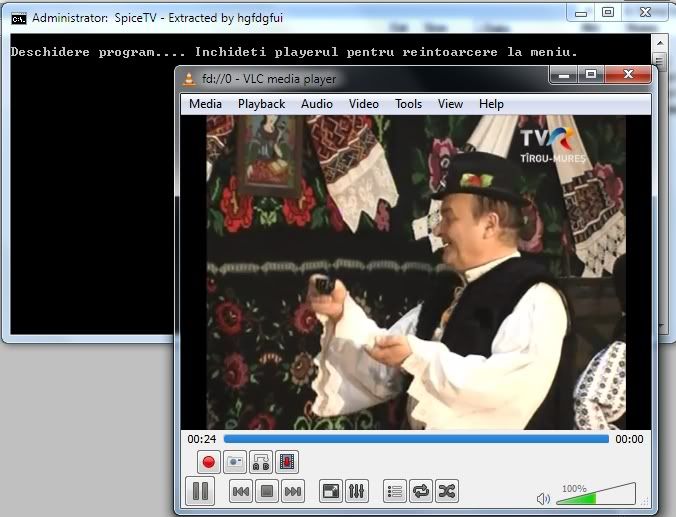
Dupa cum vedeti, in aceeasi lista am inclus si programe flash, si programe Sopcast, si programe transmise prin protocolul http obisnuit. De asemenea am desemnat ca player-ul sa porneasca pe tot ecranul. Programele http si flash (rtmp) vor fi lansate cu VLC Player (este necesar, pentru aceasta, sa editati corect linia care indica locatia playerului) in timp ce programele Sopcast vor fi lansate in Windows Media Player (din nou, este necesar sa indicati corect locatia playerului). Cind inchideti playerul, veti reveni automat la lista si veti putea selecta un nou program, scriind cifra (cifrele) corespunzatoare si apasind tasta "Enter".

Daca in cazul VLC Player-ului, se poate folosi o versiune portabila a playerului, care poate fi copiata in chiar directorul unde exista lista, pentru definirea mai simpla a traseutlui catre player (care devine, din C:\program files\nume_player... - %nume_player%), WM Player-ul portabil nu functioneaza cu SopFilter, ca atare va trebui sa-l aveti instalat in locatia default (program files sau program files (x86)).

Din cite stiu, utilizatorii de Linux au deja un player universal (celebrul TV Maxe) care functioneaza, simultan, cu link-uri Sopcast, RTMP si MMC/HTTP. Din pacate utilizatorii de Windows nu au asa ceva (imi amintesc de mult-vehiculatul Simple Player, bazat pe VLC, dar acesta nu se descurca cu link-urile Sopcast). Pina acum, metoda asta este singura functionala.

Dezavantaje: nu prea multe. Instalarea sopfilter-ului nu da bataie de cap, iar cei mai multi utilizatori de Windows au deja WMPlayer in sistem. Marele inconvenient vine din partea lui WMPlayer: suporta o cantitate foarte limitata de comenzi, iar una din marile sale lipsuri este incapacitatea de a putea stabili un aspect ratio (formatul imaginii, widescreen sau fullscreen). Din pacate multe programe transmise prin Sopcast au probleme cu formatul imaginii care nu e definit corect in server (nici n-ai cum sa-l definesti, decit in sursa - DVB sau TV Tuner, pentru ca serverul Sopcast nu suporta decit un minimum de parametri configurabili). Asa se face ca o emisie 4:3 care ajunge din greseala la utilizator in formatul 16:9 nu e modificabila din WM Player (si n-ar fi modificabila nici daca am folosi playerul Sopcast, ca tot veni vorba, fiindca si astuia ii lipsesc destule comenzi).

Pentru cei care doresc sa urmareasca, si poate chiar sa inregistreze, un canal TV in VLC Player in loc de WMPlayer, se poate scrie un fisier .bat cu o comanda simpla:
[code]start " " "C:\locatie_player\vlc.exe" -vvv http://127.0.0.1:8902/tv.mpeg --http-caching=1500 --fullscreen[/code]
Aceasta comanda va lansa VLC Player-ul. Nu uitati, trebuie sa dati "Mute" la sonorul WMPlayer-ului si sa-l lasati sa ruleze in background. El a preluat rolul playerului Sopcast, si trebuie sa functioneze pentru ca fluxul video sa fie continuu in VLC Player.

Nota: Exista o alternativa mai complicata, pentru cei care vor sa ruleze toate programele (http, mms, rtmp, sop) in VLC Player, caz in care trebuie instalat Sopcast-ul. Acesta trebuie sa ruleze in background si sonorul sau trebuie suprimat pentru a nu exista efectul de ecou (2 volume activa in 2 aplicatii diferite). Exista o aplicatie (nircmd.exe) care adusa in directorul de unde rulam lista TV ne permite sa definim 2 comenzi pentru Sopcast - una este minimizarea ferestrei Sopcast in taskbar, imediat dupa lansare, si alta este suprimarea sonorului ("Mute Sopcast", functionala numai in Vista si Windows 7, un mixerul audio lanseaza un sonor distinct pentru fiecare aplicatie). Din pacate procedura este cu bug-uri si nu aduce rezultatele scontate - fie sonorul nu este suprimat 100%, fie aplicatia nu se minimizeaza (Sopcast-ul are 2 ferestre, una a programului principal, alta a player-ului). O procedura mai buna ar fi instalarea separata a doua programe, unul care sa "arunce" o aplicatie in Systray la lansara acesteia (TrayIt.exe) si altul care sa "execute" sonorul (IndieVolume, care ruleaza cu bug-uri in Win 7).

O alta alternativa ar fi lansarea unei pagini de browser care sa contina un script pentru web-playerul Sopcast, script in care playerul ar putea fi fortat sa afiseze o imagine dupa dorinta telespectatorului (720 x 576 pentru formatul 4:3 sau 720 x 400 pentru formatul 16:9), dar imaginati-va ca trebuie sa creati o pagina diferita pentru fiecare program Sopcast. Nu e prea comod.

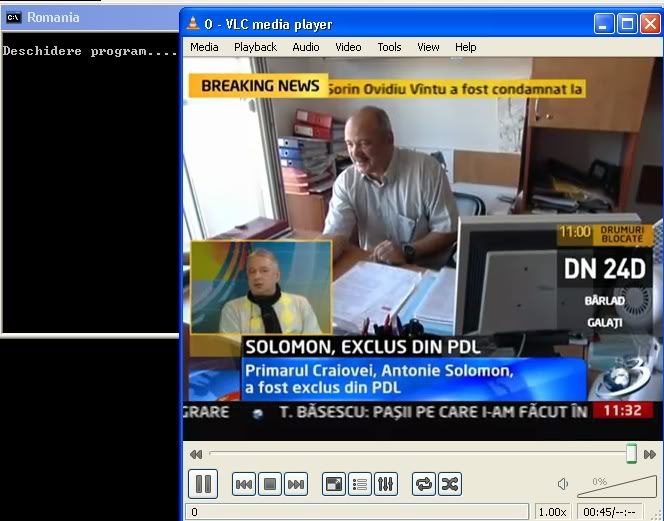
Eu am incercat toate aceste variante, incercind sa-mi reduc la minimum timpul de manipulare al televiziunilor pe Internet. Pur si simplu ideea este ca sa lansezi tot ceea ce ai nevoie dintr-o singura aplicatie, fara sa mai trebuiasca sa intervii asupra programului lansat. Adica totul sa poata fi rezolvabil, de pilda, cu o telecomanda PC, timp in care tu sa stai tihnit in fotoliu. Iata citeva imagini care surprind comportamentul unei liste TV de genul celei prezentate mai sus.

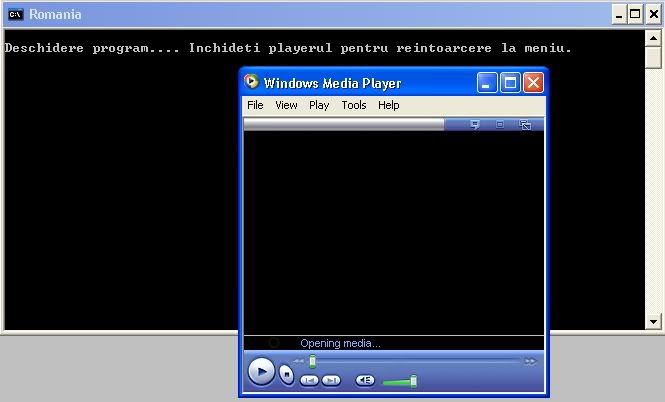
Lansarea programului:


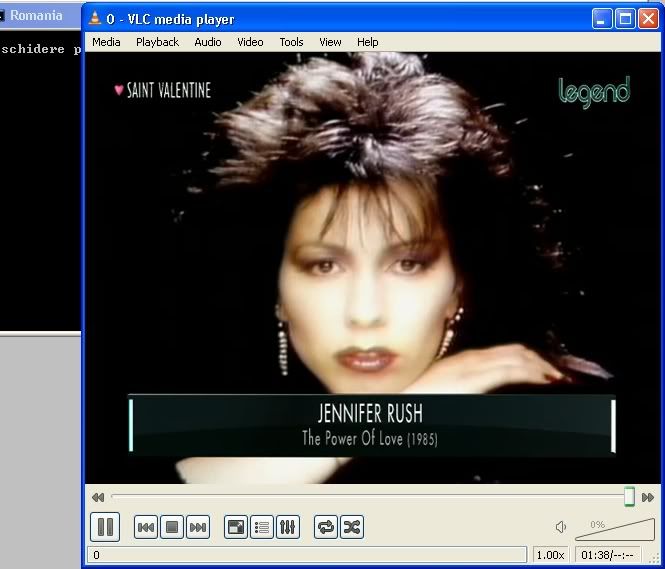
Lansarea player-ului VLC:


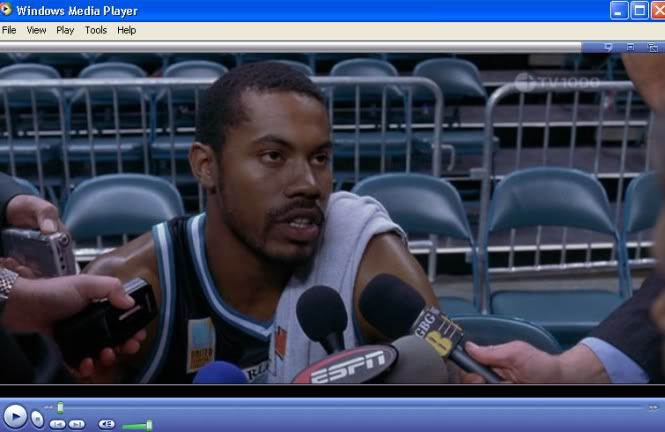
Lansarea player-ului WMP:


Imaginea (corecta) Sopcast in WM Player:


Reproducerea unui canal din lista exemplificata mai sus:


Sint convins ca daca aveti nu mai mult de o zi la dispozitie, veti reusi sa adunati suficiente adrese de canale TV functionale si sa va creati o lista proprie pentru a urmari stream-urile TV in tihna cu un minimum de operatiuni.

Bafta!

Sunday, January 22, 2012

Comprimarea fisierelor VOB (DVD) sau MPEG cu AviDemux


Tutorialul de fata se refera la DVDrip-ul facut cu ajutorul programul AviDemux. Cu toate ca acest program n-a fost construit pentru rip-ul DVD ci pentru conversia fisierelor .TS si .MPEG in .AVI, felul profesional in care este construit poate sluji la mai multe activitati in domeniul rip-ului/conversiei. De asemenea, el este usor de utilizat si vine cu propriile codec-uri, nefiind necesara instalarea unor astfel de codec-uri in sistem.

DVDrip-ul cu Avidemux e o chestie cam fortata, dar functionala. In primul rind, identificam pe harddisk directorul unde se afla continutul DVD-ului.


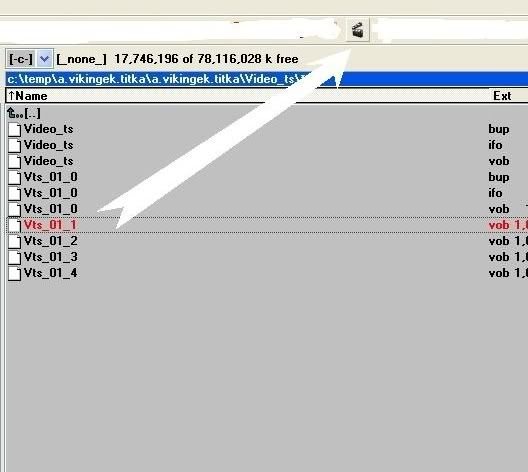
Acest director va contine alte doua directoare la rindul sau: VIDEO_TS si AUDIO_TS. Continutul directorului VIDEO_TS este in genul acesta:


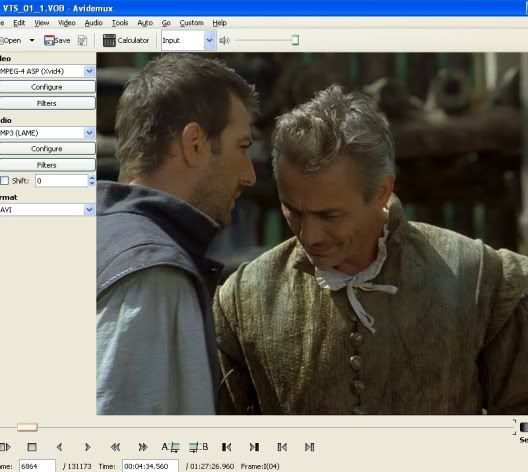
Pentru ca Avidemux nu recunoaste structura unui DVD, trebuie „ajutat” putin. Ceea ce ne intereseaza, de regula, este fisierul VTS_01_1.VOB – acesta fiind primul fisier de pe DVD care contine o parte efectiva a filmului, restul fiind fisiere-index, fisiere-meniu, etc.

Acest fisier, VTS_01_1.VOB este tras (prin drag-and-drop) deasupra executabilului Avidemux (avidemux2_gtk din directorul cu acelasi nume). Sau poate fi incarcat din meniul File al aceluiasi program. Poate, de asemenea, fi tras (prin drag-and-drop) deasupra unei scurtaturi a programului Avidemux (ca in imaginea de mai jos).


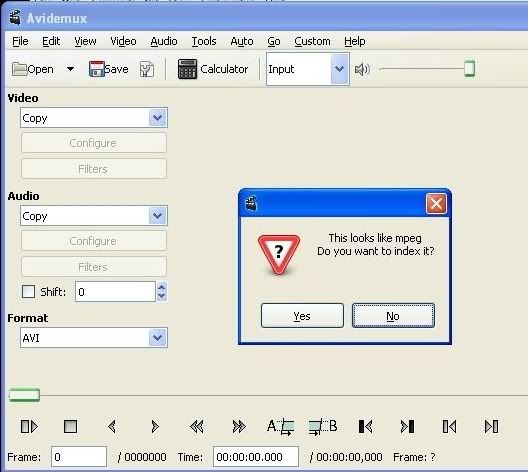
Odata ce Avidemux recunoaste tipul fisierului, veti fi intrebati daca doriti ca acesta sa fie indexat (procedura prin care Avidemux stringe o serie de informatii legate de continutul sau). Se alege „yes”.


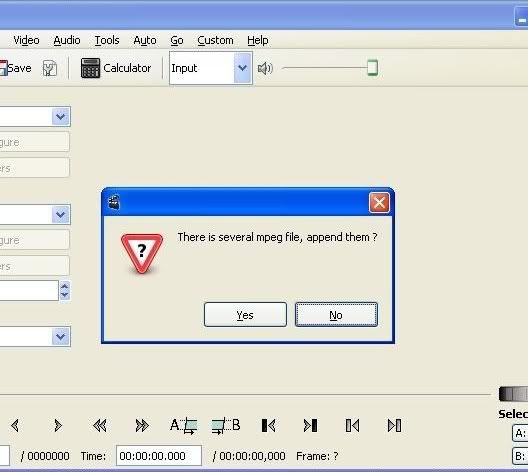
Avidemux va recunoaste imediat si faptul ca in acelasi director mai exista citeva fisiere asemanatoare primului, si ne va intreba daca dorim sa le adauge primului. Optiunea este foarte utila, pentru ca astfel programul va reconstitui filmul existent pe DVD din partile acestuia. Se alege „yes”.


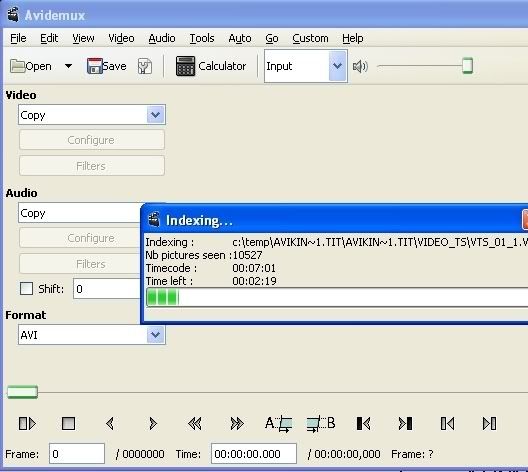
Procesul de indexare a inceput. El va dura in functie de puterea procesorului si a ram-ului. De regula nu ia mai mult de 3 minute, si asta chiar pe calculatoarele mai putin performante.


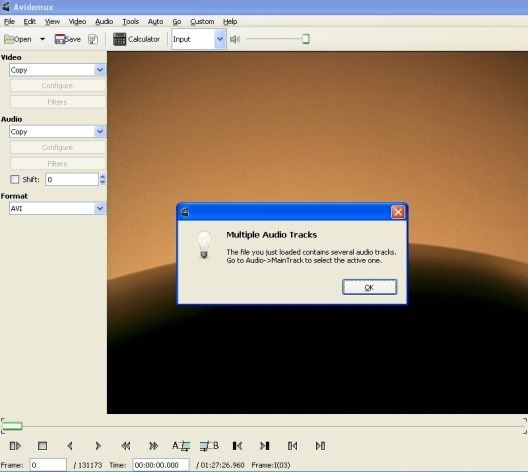
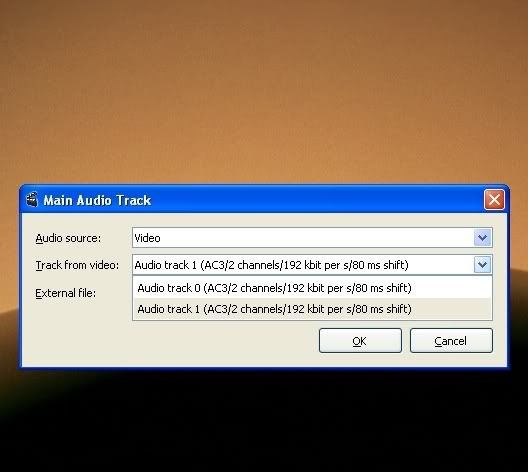
Daca DVD-ul are mai multe piste audio (ex. de fata are 2, in care prima pista audio este maghiara, si a doua engleza), Avidemux le recunoaste si solicita sa fie pastrata una singura.


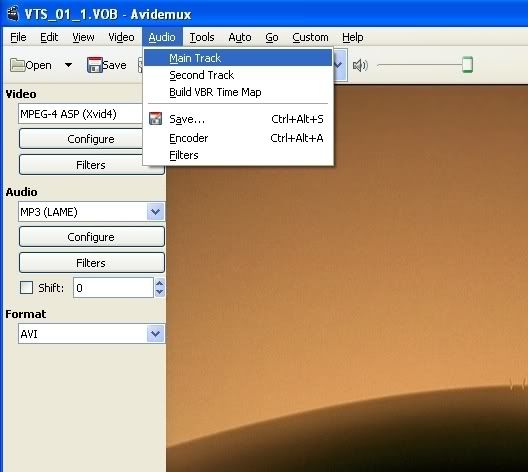
Primul pas e sa mergem in meniul corespunzator:


Acest pas va fi urmat de selectarea pistei audio care ne convine.


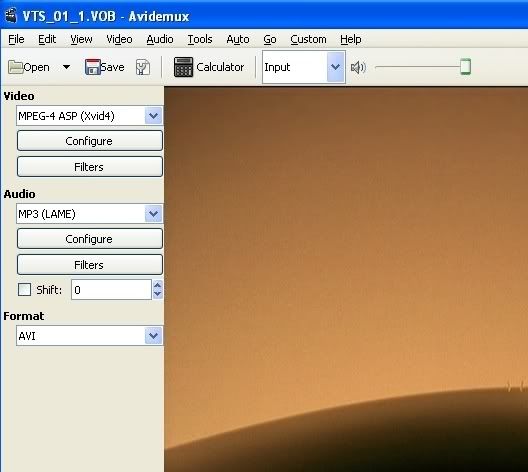
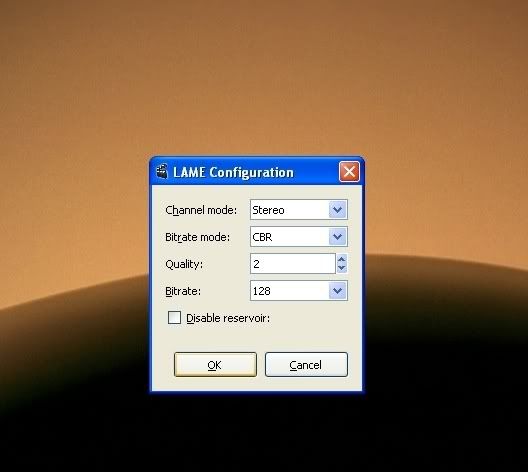
Acum e timpul sa stabilim ce tip de compresie video si audio vom avea. In cazul de fata s-a ales compresia Xvid, pentru stream-ul video, si Lame MP3 pentru stream-ul audio.


Configuram meniul „Audio” din stinga – este meniul de compresie.


Configuram meniul „Video” din stinga – meniul de compresie video.


Primul pas e sa stabilim in functie de ce anume vom comprima – cuantizare (lasam codecul sa aleaga cei mai buni parametric pentru compresie) sau bitrate.

Cuantizare:


Bitrate:


Alegem, asadar, pentru codecul Xvid, un bitrate. Din pacate, pentru encodarea intr-un singur pas, Xvid-ul nu ofera decit posibilitatea unui bitrate variabil. Ce inseamna asta? Inseamna ca si in cazul in care cunoastem exact ce bitrate avem nevoie pentru un film de o anume durata (bitrate-ul se poate calcula aici - http://www.cole2k.net/bitrate-calculator.html ), indicarea acestui bitrate nu va garanta marimea scontata in cazul encodarii (compresiei) intr-un pas. Filmul poate iesi mai mic sau mai mare de dimensiunile standard (700 MB sau 1400 MB). Tocmai de asta, am prefera pentru encodarea intr-un pas un bitrate ceva mai mare (in imaginea de mai sus, 1800 kbps), care sa corecteze, in felul acesta, erorile de compresie.
Odata stabilite caracteristicile compresiei in mare, revenim la interfata principala a programului.


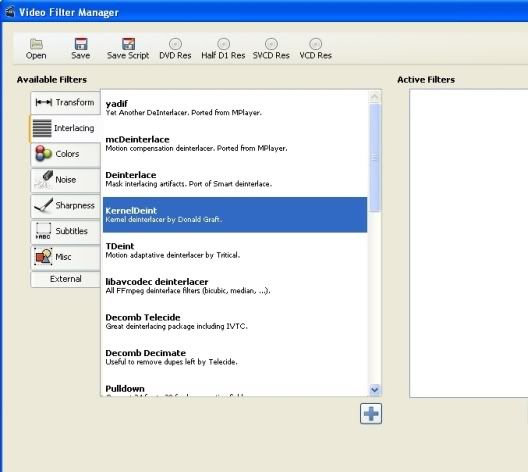
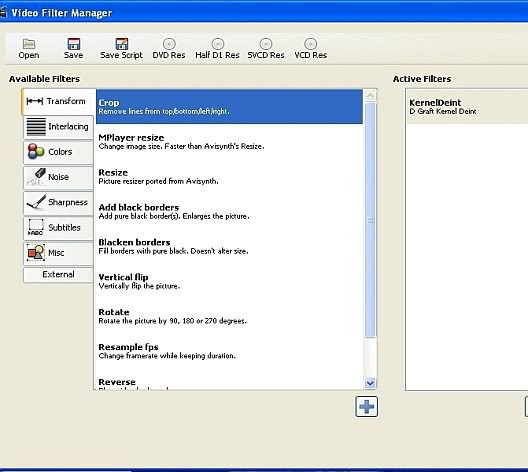
Este momentul sa mergem la meniul de filtre pentru compresie (in stinga, sub configuratia video, meniul „Filters”). Aici exista o multime de filtre destinate prelucrarii imaginii.

In primul rind ne intereseaza filtrul de „deinterlace” - deintretzesere. Desi in cazul de fata problema nu se pune, imaginea de pe DVD-ul cu care exemplificam fiind deja deintretesuta (deinterlaced), majoritatea filmelor pe DVD apar intretesute (interlaced). Pur si simplu cadrele pare si impare de imagine sunt separate, lucru care da o senzatie de „dungi”. Daca avem de-a face cu un astfel de DVD in care imaginea este interlaced (cadrele sint separate), primul filtru pe care il aplicam este acela de „Deinterlace”. Daca nu, vom renunta la acest filtru. In imaginea de dedesubt exemplificam alegerea unui filtru „Deinterlace” – dupa cum vedeti, odata ce este ales un filtru din multitudinea de filtre prezenta, exista un buton de „Preview” care va va ajuta sa estimati daca filtrul ales este corect sau nu.


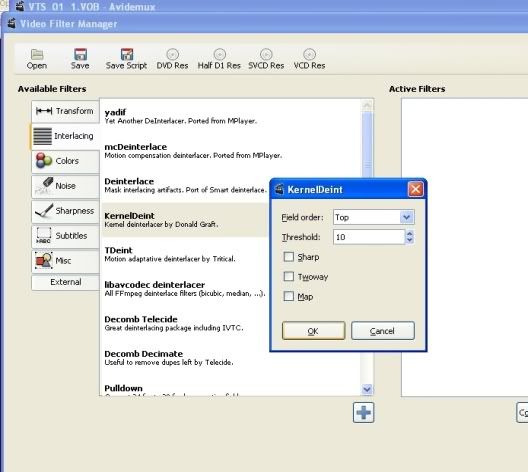
Setarile filtrului Kernel Deinterlacer sint prezentate mai jos.


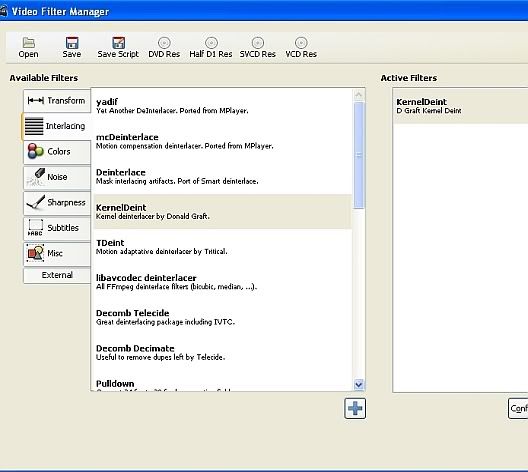
Odata ales un filtru, el va fi afisat in meniul din dreapta. Nu uitati: daca imaginea dvd-ului este interlaced, daca cadrele sunt separate, filtrul de „Deinterlace” trebuie ales intotdeauna inaintea oricarui alt filtru.


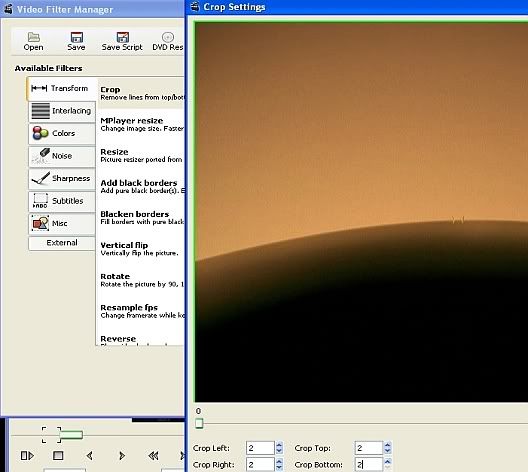
Un alt filtru important este acela de „Crop”.


Acesta ofera posibilitatea de a crop-a (de a decupa) marginile negre nedorite ale filmului.


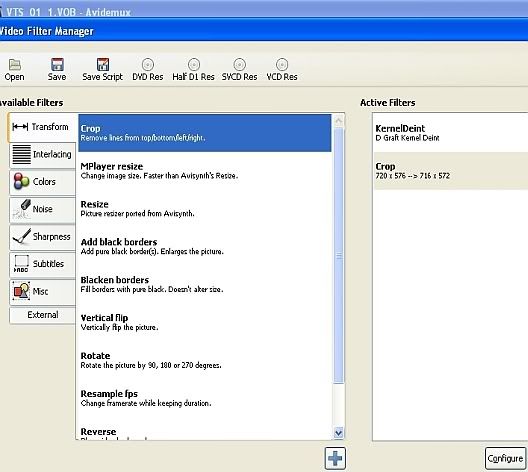
Decupajul este simplu de realizat. Odata decupajul realizat, in meniul din dreapta ne vor fi indicate noile dimensiuni ale ferestrei filmului. Adesea acestea vor fi non-standard.


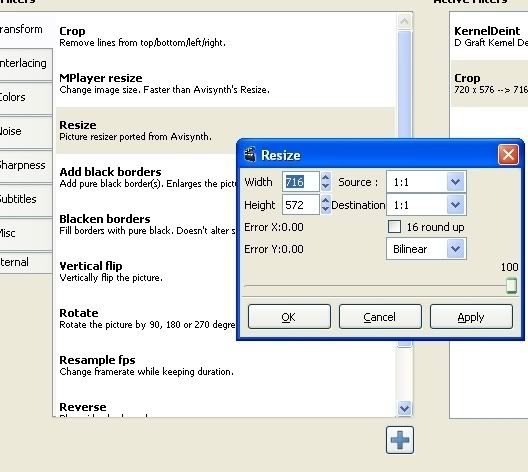
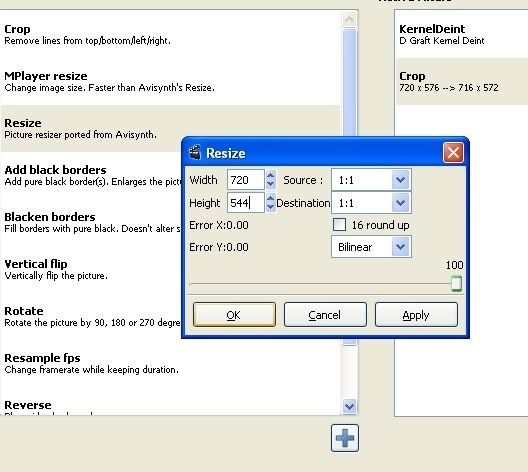
Pentru a aduce fereastra filmului la dimensiuni standard, trebuie sa apelam la filtrul de „Resize”.


In acesta indicam noile valori ale ferestrei filmului. Daca filmul este „Full screen” (4/3), rezolutii standard vor fi: 720 x 544, 704 x 520, 640 x 480, 544 x 408, 512 x 384. Daca este „Wide screen” (16/9), rezolutii standard vor fi 720 x 400, 720 x 384  sau 640 x 360.


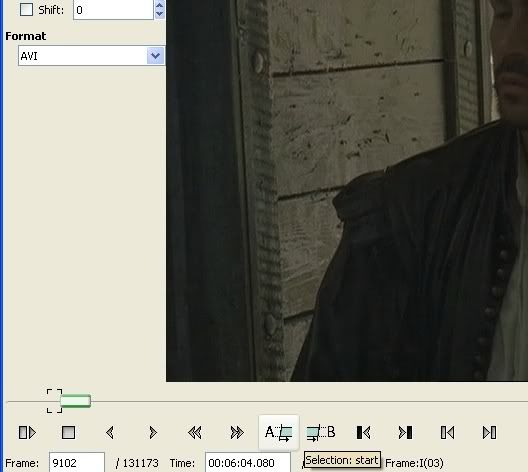
Odata ce selectam aceste optiuni, revenim la interfata initiala si selectam un fragment din film pentru a face o verificare de calitate (compresia de proba, daca vreti s-o numim astfel). Observati cursorul de jos, stabilit intre 2 puncte A si B.


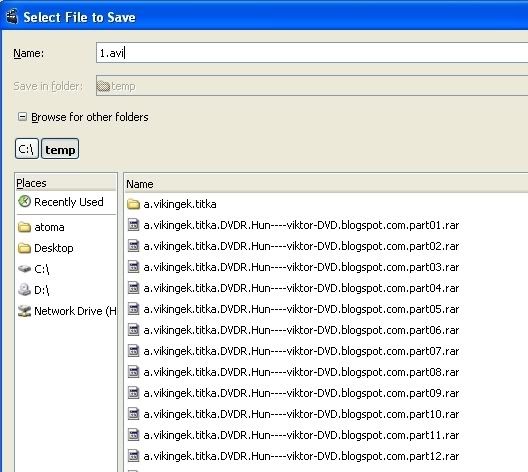
Salvam fragmentul de film pe care dorim sa-l comprimam „de proba” undeva pe harddisk. Dam si un nume generic, la alegera noastra (atentie – la salvarea fisierului, trebuie sa precizati si extensia, de pilda film.avi, pentru ca Avidemux nu o face de la sine).


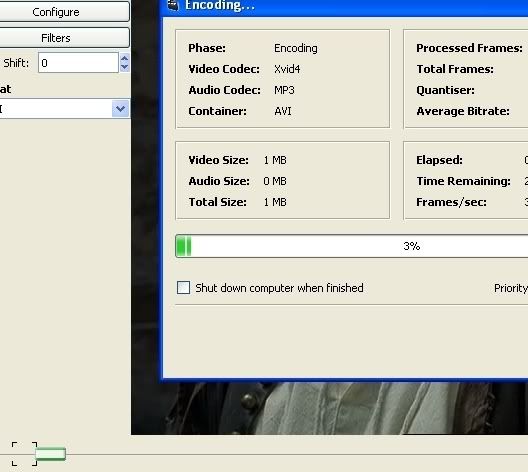
Procesul de compresie a inceput. Lasam sa se comprime circa un minut de film, dupa care putem opri procesul.


Filmul rezultat il reproducem intr-un player, dupa preferinta. In felul acesta vom estima calitatea la care ne putem astepta.


Daca fisierul nu este pe masura asteptarilor, se poate reveni asupra setarilor initiale si face diferite ajustari, adauga, scadea filtre,

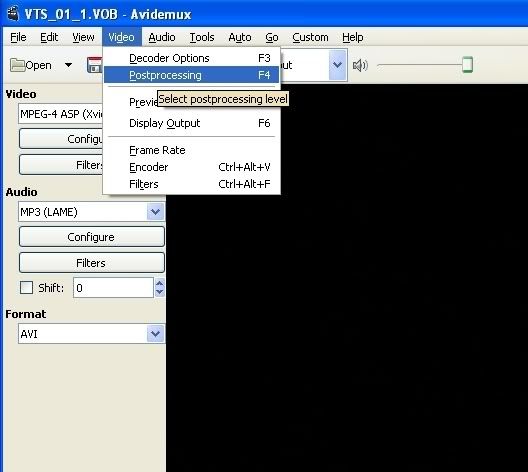
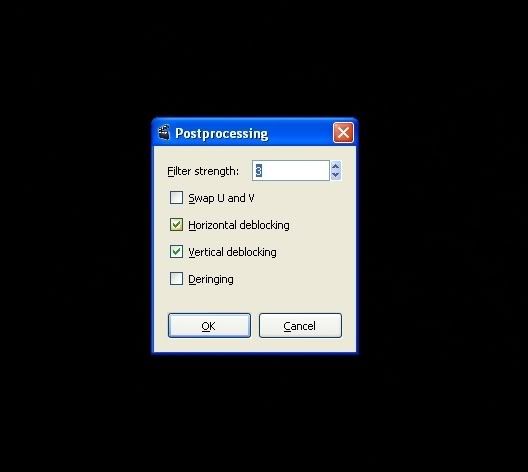
ATENTIE: daca imaginea rezultata vi se pare putin prea „soft”, daca contururile sint putin prea ingrosate, poate fi din pricina setarilor „default” de post-procesare a imaginii, setari existente in programul Avidemux. Acestea pot fi schimbate din meniul „Video” de sus:


Se debifeaza optiunile „Horizontal” si „Vertical deblocking” si se reduce nivelul postprocesarii la 1.


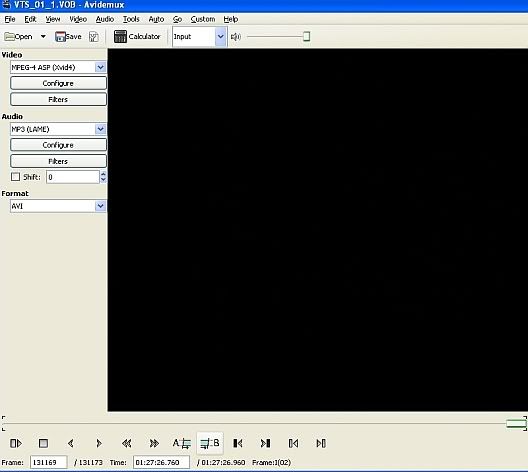
Odata ce sintem convinsi ca filmul are toate setarile corespunzatoare pentru encodare, e momentul sa sechimbam selectia destinata compresiei (intre punctele A si B) pentru a cuprinde intreg filmul.


Dupa aceasta, puteti linistiti merge sa beti o cafea, procesul de encodare (compresie) poate dura, de la caz la caz, pina la doua sau trei ore. Pe un Intel Core 2 Duo (4400) cu 2 GB memorie Ram, compresie filmului exemplificat mai sus, de aproximativ 90 min a durat undeva sub 2 ore, in conditiile in care encodarea a mers in background, s-au efectuat si alte task-uri iar prooritatea compresiei a fost „Below normal”. Pe calculatoare ceva mai performante, timpul compresiei se reduce dramatic, ajungind la circa 30 minute.