Tutorialul de fata se refera la DVDrip-ul facut cu ajutorul programul AviDemux. Cu
toate ca acest program n-a fost construit pentru rip-ul DVD ci pentru conversia
fisierelor .TS si .MPEG in .AVI, felul profesional in care este construit poate
sluji la mai multe activitati in domeniul rip-ului/conversiei. De asemenea, el
este usor de utilizat si vine cu propriile codec-uri, nefiind necesara
instalarea unor astfel de codec-uri in sistem.
DVDrip-ul cu Avidemux e o chestie
cam fortata, dar functionala. In
primul rind, identificam pe harddisk directorul unde se afla continutul
DVD-ului.

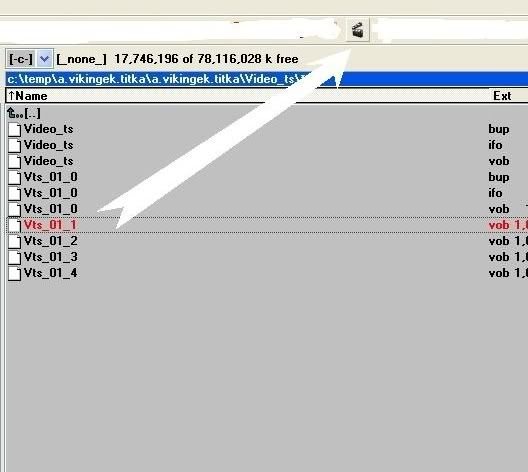
Acest director va contine alte doua directoare la rindul sau: VIDEO_TS si
AUDIO_TS. Continutul directorului VIDEO_TS este in genul acesta:
Pentru ca Avidemux nu recunoaste structura unui DVD, trebuie „ajutat”
putin. Ceea ce ne intereseaza, de regula, este fisierul VTS_01_1.VOB – acesta
fiind primul fisier de pe DVD care contine o parte efectiva a filmului, restul
fiind fisiere-index, fisiere-meniu, etc.
Acest fisier, VTS_01_1.VOB este tras (prin drag-and-drop) deasupra
executabilului Avidemux (avidemux2_gtk din directorul cu acelasi nume). Sau
poate fi incarcat din meniul File al aceluiasi program. Poate, de asemenea, fi
tras (prin drag-and-drop) deasupra unei scurtaturi a programului Avidemux (ca
in imaginea de mai jos).
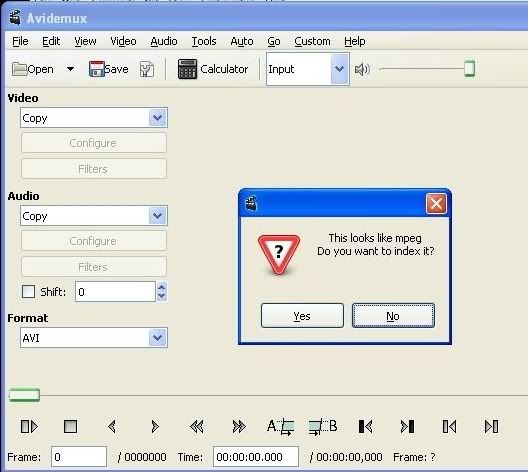
Odata ce Avidemux recunoaste tipul fisierului, veti fi intrebati daca
doriti ca acesta sa fie indexat (procedura prin care Avidemux stringe o serie
de informatii legate de continutul sau). Se alege „yes”.
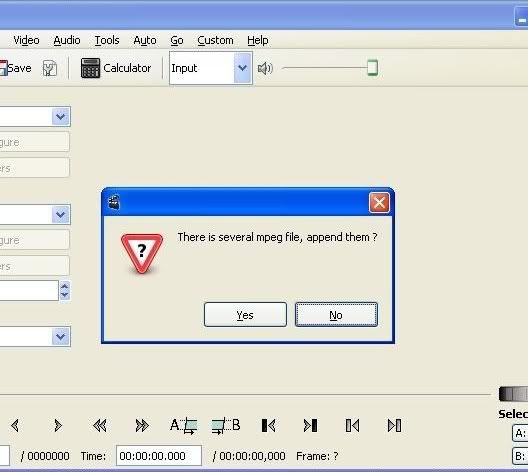
Avidemux va recunoaste imediat si faptul ca in acelasi director mai exista
citeva fisiere asemanatoare primului, si ne va intreba daca dorim sa le adauge
primului. Optiunea este foarte utila, pentru ca astfel programul va reconstitui
filmul existent pe DVD din partile acestuia. Se alege „yes”.
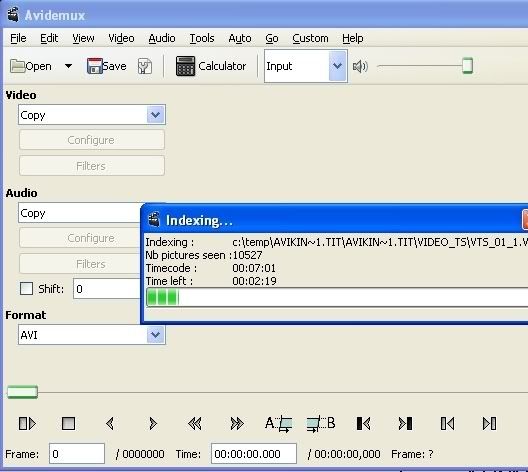
Procesul de indexare a inceput. El va dura in functie de puterea
procesorului si a ram-ului. De regula nu ia mai mult de 3 minute, si asta chiar
pe calculatoarele mai putin performante.
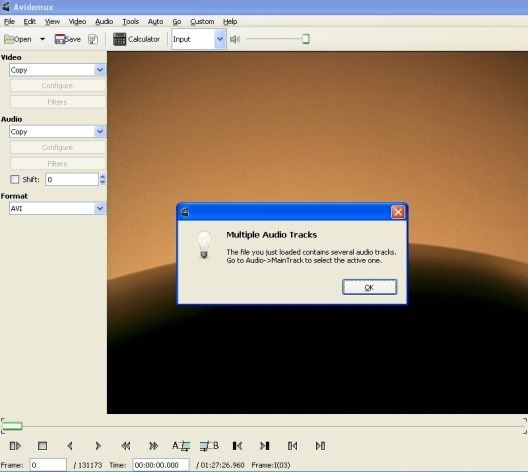
Daca DVD-ul are mai multe piste audio (ex. de fata are 2, in care prima
pista audio este maghiara, si a doua engleza), Avidemux le recunoaste si
solicita sa fie pastrata una singura.
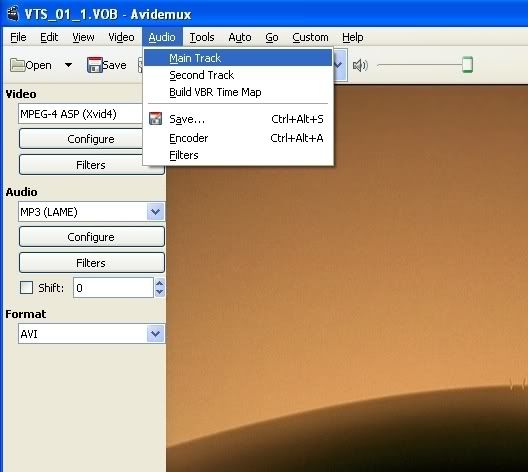
Primul pas e sa mergem in meniul
corespunzator:
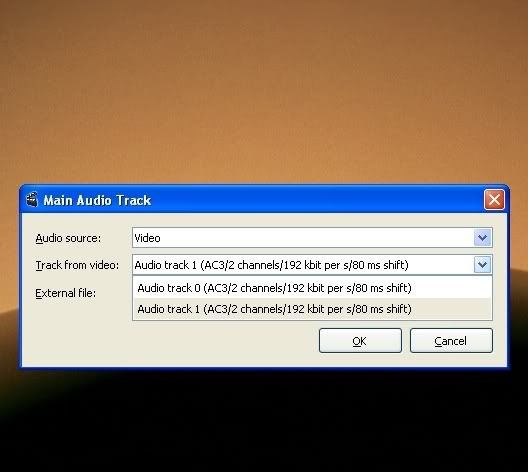
Acest pas va fi urmat de
selectarea pistei audio care ne convine.
Acum e timpul sa stabilim ce tip de compresie video si audio vom
avea. In cazul de fata s-a ales compresia Xvid, pentru stream-ul video, si Lame
MP3 pentru stream-ul audio.
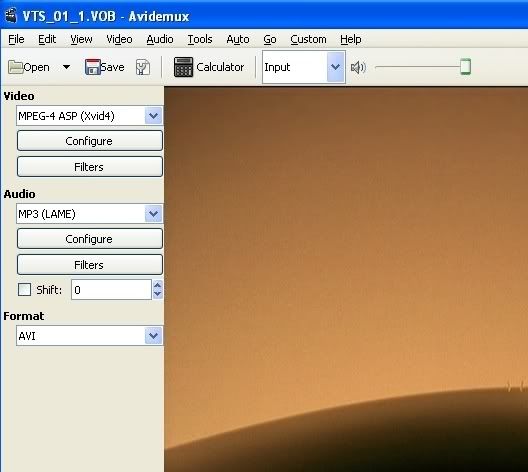
Configuram meniul „Audio” din stinga – este meniul de compresie.
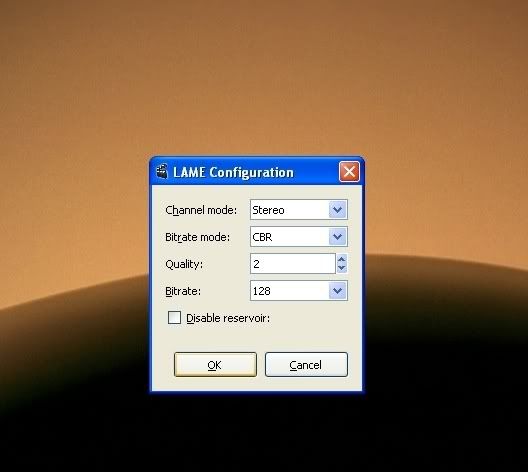
Configuram meniul „Video” din stinga – meniul de compresie video.

Primul pas e sa stabilim in
functie de ce anume vom comprima – cuantizare (lasam codecul sa aleaga cei mai
buni parametric pentru compresie) sau bitrate.
Cuantizare:

Bitrate:

Alegem, asadar, pentru codecul Xvid, un bitrate. Din pacate, pentru
encodarea intr-un singur pas, Xvid-ul nu ofera decit posibilitatea unui bitrate
variabil. Ce inseamna asta? Inseamna ca si in cazul in care cunoastem exact ce
bitrate avem nevoie pentru un film de o anume durata (bitrate-ul se poate
calcula aici - http://www.cole2k.net/bitrate-calculator.html
), indicarea acestui bitrate nu va garanta marimea scontata in cazul encodarii
(compresiei) intr-un pas. Filmul poate iesi mai mic sau mai mare de
dimensiunile standard (700 MB sau 1400 MB). Tocmai de asta, am prefera pentru
encodarea intr-un pas un bitrate ceva mai mare (in imaginea de mai sus, 1800
kbps), care sa corecteze, in felul acesta, erorile de compresie.
Odata stabilite caracteristicile compresiei in mare, revenim la interfata
principala a programului.
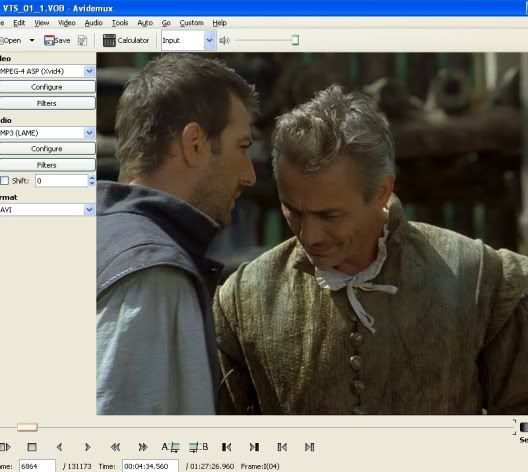
Este momentul sa mergem la meniul de filtre pentru compresie (in stinga,
sub configuratia video, meniul „Filters”). Aici exista o multime de filtre
destinate prelucrarii imaginii.
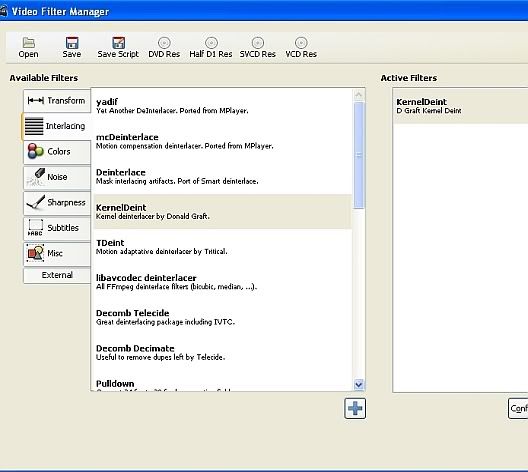
In primul rind ne intereseaza filtrul de „deinterlace” - deintretzesere. Desi
in cazul de fata problema nu se pune, imaginea de pe DVD-ul cu care
exemplificam fiind deja deintretesuta (deinterlaced), majoritatea filmelor pe
DVD apar intretesute (interlaced). Pur si simplu cadrele pare si impare de
imagine sunt separate, lucru care da o senzatie de „dungi”. Daca avem de-a face
cu un astfel de DVD in care imaginea este interlaced (cadrele sint separate),
primul filtru pe care il aplicam este acela de „Deinterlace”. Daca nu, vom
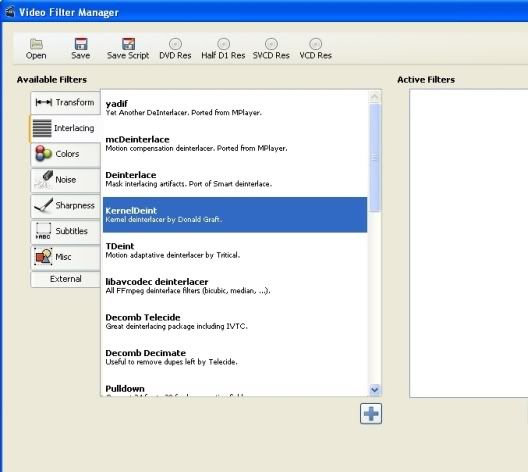
renunta la acest filtru. In imaginea de dedesubt exemplificam alegerea unui
filtru „Deinterlace” – dupa cum vedeti, odata ce este ales un filtru din
multitudinea de filtre prezenta, exista un buton de „Preview” care va va ajuta
sa estimati daca filtrul ales este corect sau nu.
Setarile filtrului Kernel Deinterlacer sint prezentate mai jos.
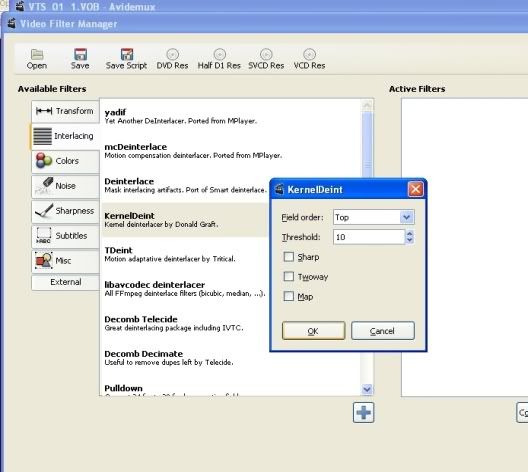
Odata ales un filtru, el va fi afisat in meniul din dreapta. Nu uitati:
daca imaginea dvd-ului este interlaced, daca cadrele sunt separate, filtrul de
„Deinterlace” trebuie ales intotdeauna inaintea oricarui alt filtru.
Un alt filtru important este acela de „Crop”.
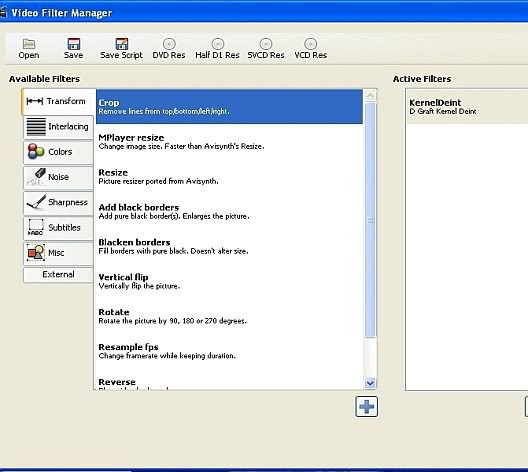
Acesta ofera posibilitatea de a crop-a (de a decupa) marginile negre
nedorite ale filmului.
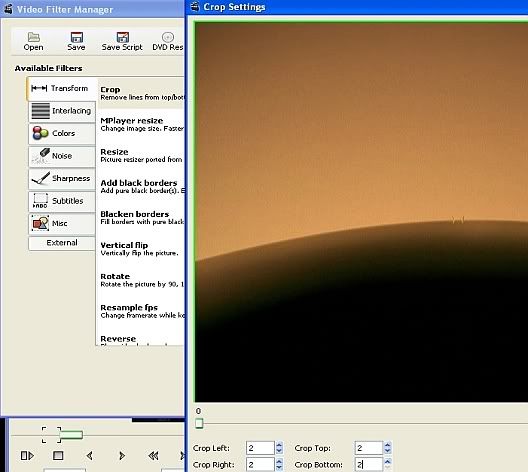
Decupajul este simplu de realizat. Odata decupajul realizat, in meniul din
dreapta ne vor fi indicate noile dimensiuni ale ferestrei filmului. Adesea
acestea vor fi non-standard.
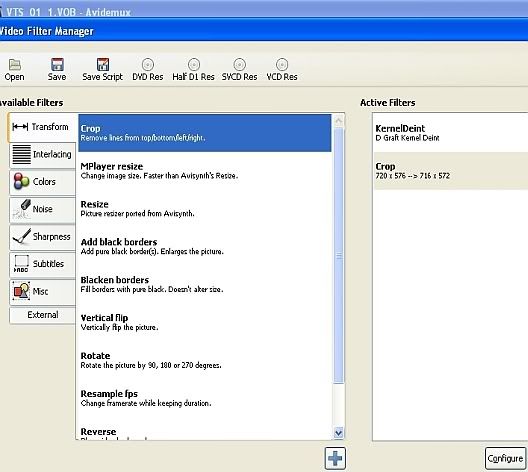
Pentru a aduce fereastra filmului la dimensiuni standard, trebuie sa apelam
la filtrul de „Resize”.
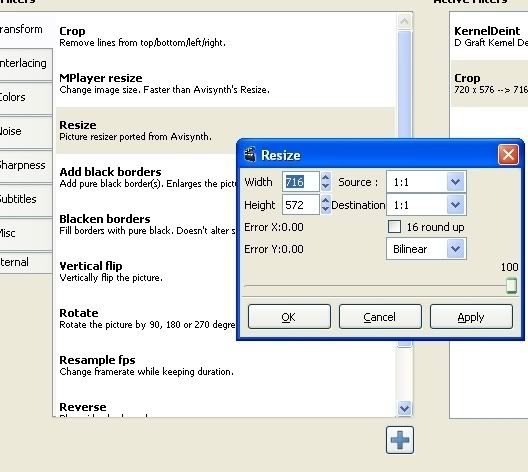
In acesta indicam noile valori ale ferestrei filmului. Daca filmul este
„Full screen” (4/3), rezolutii standard vor fi: 720 x 544, 704 x 520, 640 x
480, 544 x 408, 512 x 384. Daca este „Wide screen” (16/9), rezolutii standard
vor fi 720 x 400, 720 x 384 sau 640 x
360.
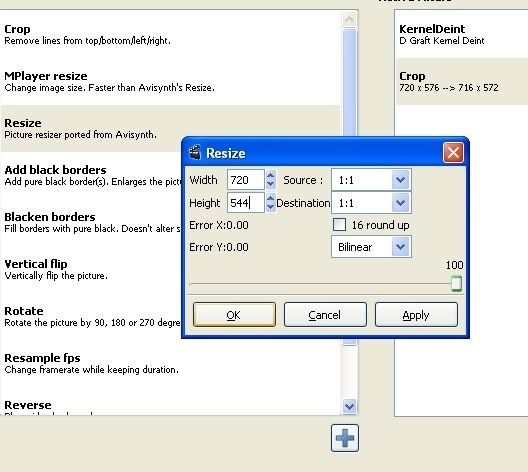
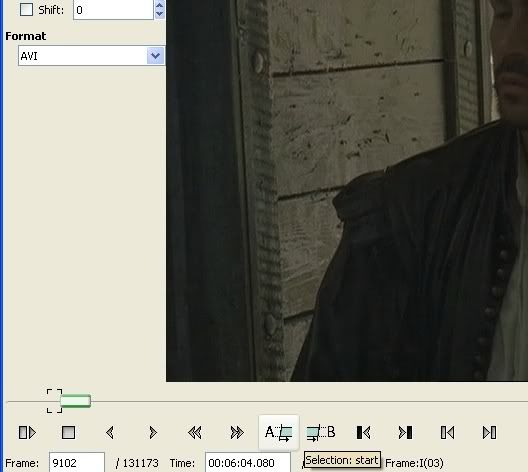
Odata ce selectam aceste optiuni, revenim la interfata initiala si selectam
un fragment din film pentru a face o verificare de calitate (compresia de
proba, daca vreti s-o numim astfel). Observati cursorul de jos, stabilit intre
2 puncte A si B.
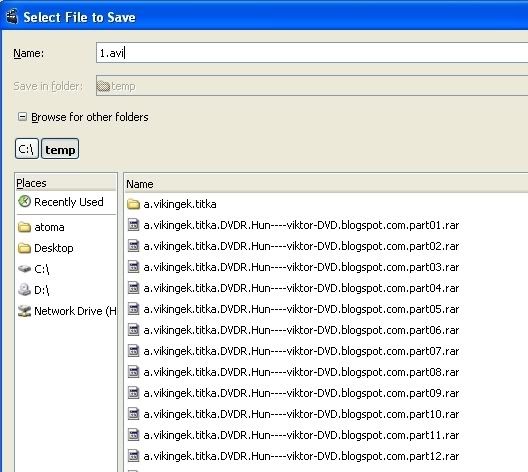
Salvam fragmentul de film pe care dorim sa-l comprimam „de proba” undeva pe
harddisk. Dam si un nume generic, la alegera noastra (atentie – la salvarea
fisierului, trebuie sa precizati si extensia, de pilda film.avi, pentru ca
Avidemux nu o face de la sine).
Procesul de compresie a inceput. Lasam sa se comprime circa un minut de
film, dupa care putem opri procesul.
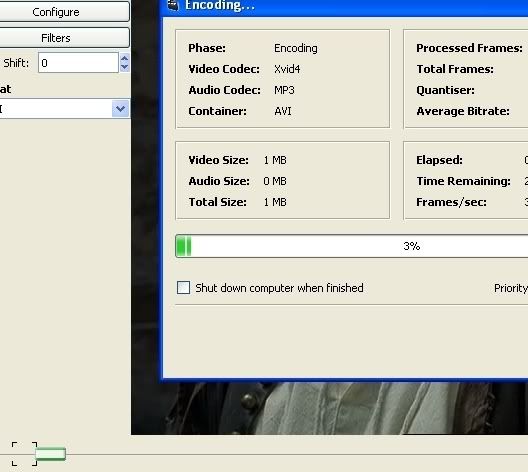
Filmul rezultat il reproducem intr-un player, dupa preferinta. In felul
acesta vom estima calitatea la care ne putem astepta.
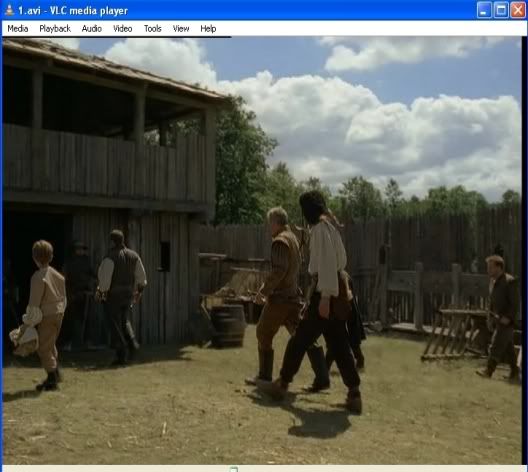
Daca fisierul nu este pe masura asteptarilor, se poate reveni asupra
setarilor initiale si face diferite ajustari, adauga, scadea filtre,
ATENTIE: daca imaginea rezultata vi se pare putin prea „soft”, daca
contururile sint putin prea ingrosate, poate fi din pricina setarilor „default”
de post-procesare a imaginii, setari existente in programul Avidemux. Acestea
pot fi schimbate din meniul „Video” de sus:
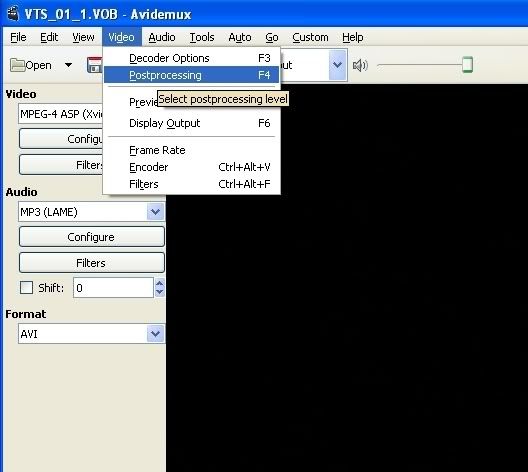
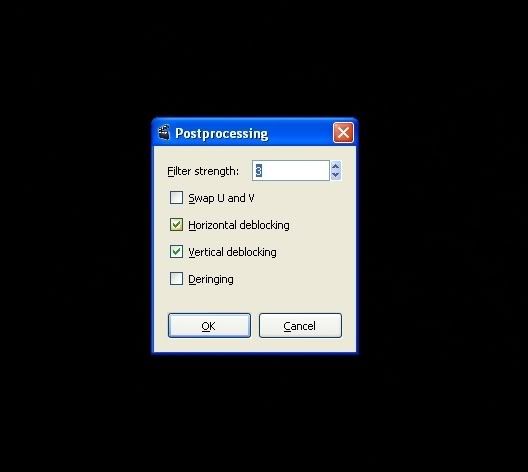
Se debifeaza optiunile „Horizontal” si „Vertical deblocking” si se reduce
nivelul postprocesarii la 1.
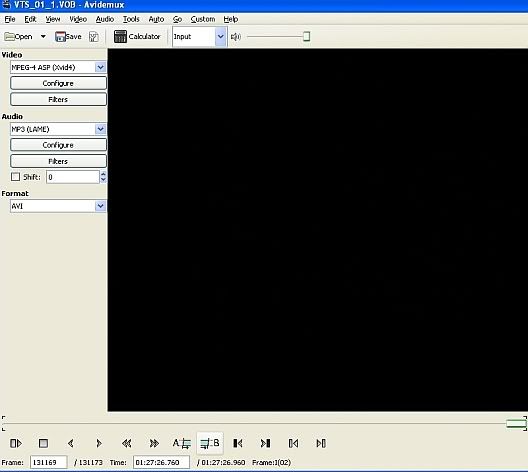
Odata ce sintem convinsi ca filmul are toate setarile corespunzatoare
pentru encodare, e momentul sa sechimbam selectia destinata compresiei (intre
punctele A si B) pentru a cuprinde intreg filmul.
Dupa aceasta, puteti linistiti merge sa beti o cafea, procesul de encodare
(compresie) poate dura, de la caz la caz, pina la doua sau trei ore. Pe un
Intel Core 2 Duo (4400) cu 2 GB memorie Ram, compresie filmului exemplificat
mai sus, de aproximativ 90 min a durat undeva sub 2 ore, in conditiile in care
encodarea a mers in background, s-au efectuat si alte task-uri iar prooritatea
compresiei a fost „Below normal”. Pe calculatoare ceva mai performante, timpul
compresiei se reduce dramatic, ajungind la circa 30 minute.

No comments:
Post a Comment