Pentru conversia MPEG2 – AVI am ales versiunea 1.6.11 a programului
VirtualDub, optimizat pentru conversiile de acest tip.
Din meniul „File – Open video file” deschidem fisierul destinat conversiei.
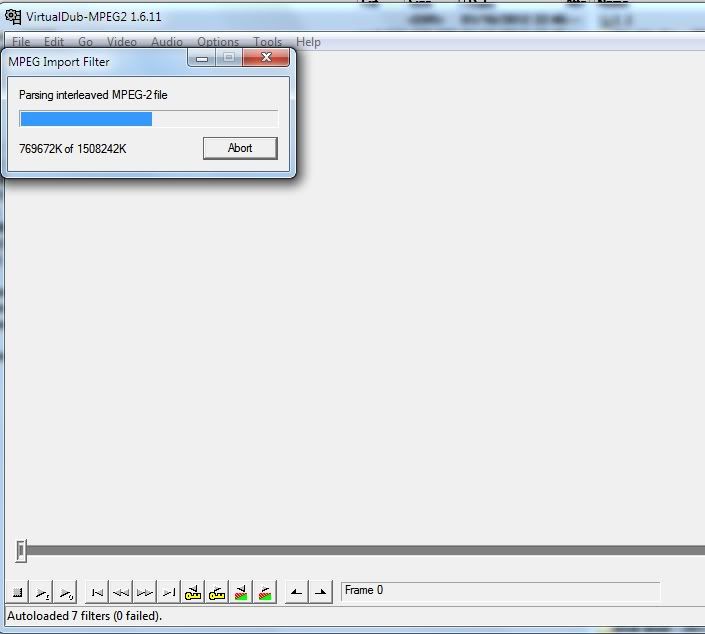
Va aparea imediat casuta ce indica incarcarea fisierului.
In primul rind trebuie sa stabilim dimensiunea finala a fisierului
comprimat (AVI). Aceasta este, de regula, fie de 700 MB fie de 1400 MB (in
conditiile unui bitrate mai mare). De regula, filmele cu durata de peste 1h
30min este bine sa fie comprimate intr-o dimensiune de 1400 MB.
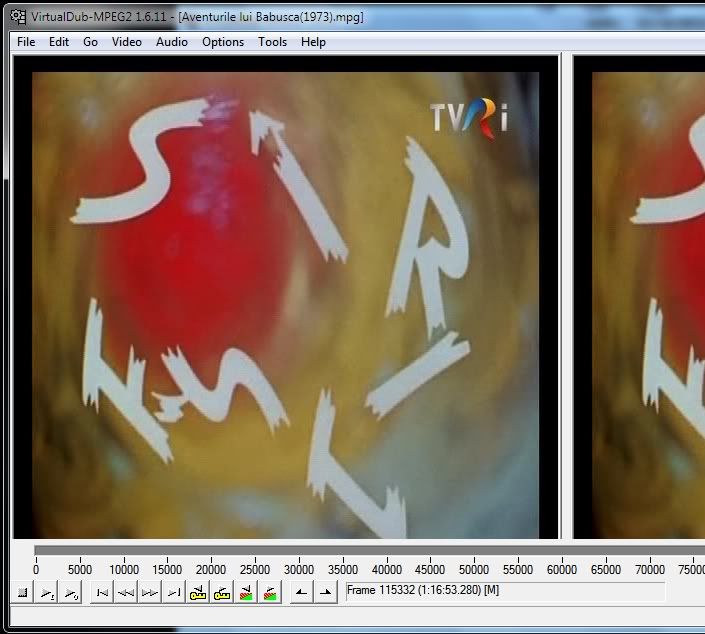
Valoarea bitrate-ului trebuie stabilita in functie de durata filmului. Ne
uitam, asadar, cit dureaza filmul. Cursorul amplasat in capatul liniei
stream-ului in VirtualDub ne va indica durata filmului.
Pentru a calcula bitrate-ul necesar, mergem pe pagina aceasta:
Aici vom introduce valorile necesare pentru obtinerea bitrate-ului necesar
pentru un fisier final de 700 MB respectiv 1400 MB (valori standard 699 MB si
1399 MB).
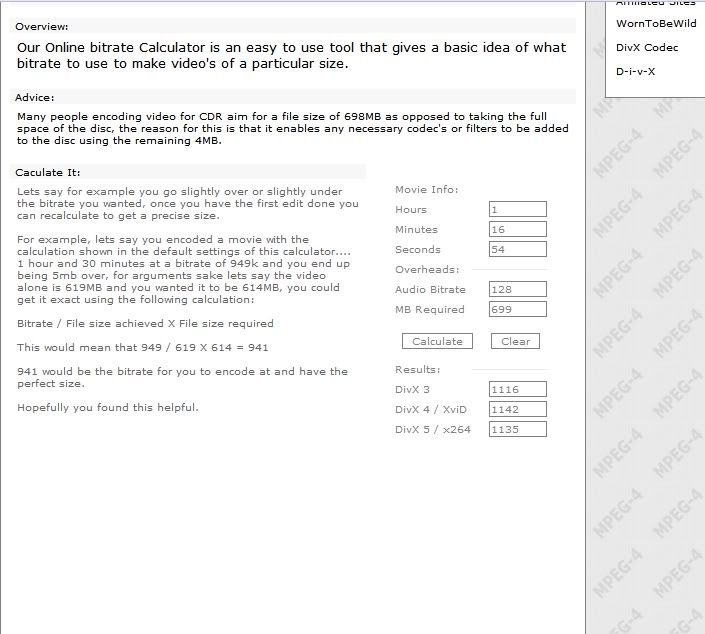
Mentionez ca pentru codecul Xvid trebuie sa introducem valoarea indicata pe
site in dreptul codecului Divx 5/X264 (o scapare a editorilor,
care n-au actualizat site-ul pentru parametrii ultimelor versiuni de Xvid). Ca
atare pentru un film cu durata de 1 h 16 min si 54 sec vom avea un bitrate
necesar de 1135 kbps.
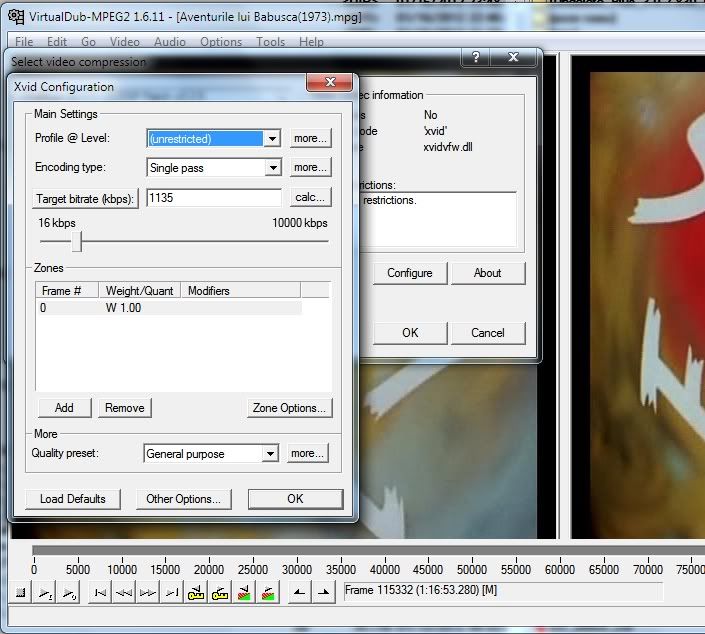
Aceasta valoare se introduce in optiunea codecului (in meniul „Video” –
Compression – Xvid MPEG4 Codec – Configure – Target bitrate) dupa cum se vede
si in imaginea urmatoare:
Pentru audio bitrate valoarea standard este de 128 kbps. O introducem si pe
aceasta in meniul corespunzator (Audio – bifam „Full processing mode” –
Compression – Lame MP3 – 44100Hz, 128 kbps CBR, Stereo 16 KB/s).
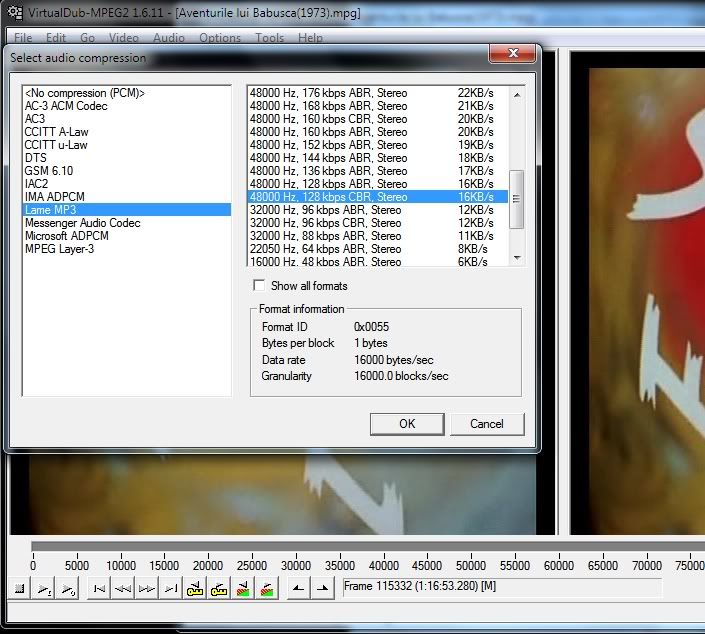
Mentionez ca pentru o asemenea compresie atit codecul Xvid cit si encoderul
Lame DLL trebuiesc instalate in sistem.
Odata setarile relativ la codecuri facute, e cazul sa intram in meniul
filtrelor de editare a imaginii (aspectul, culoarea si rezolutia ei). Acest
lucru se face intrind in meniul Video – Filters, fiecare filtru ales
adaugindu-se prin apasarea butonului „Add”.
Daca imaginea din MPEG este intretesuta (interlaced), adica apare
franjurata, semnul cadrelor despartite pe orizontala, e necesar ca primul
filtru ales sa fie acela de „Deinterlace”. Acesta vine primul in ordinea
filtrelor.
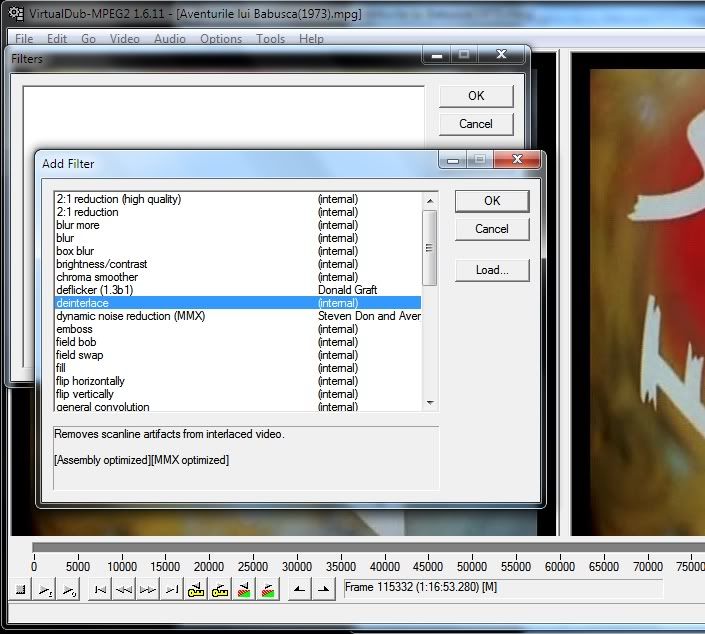
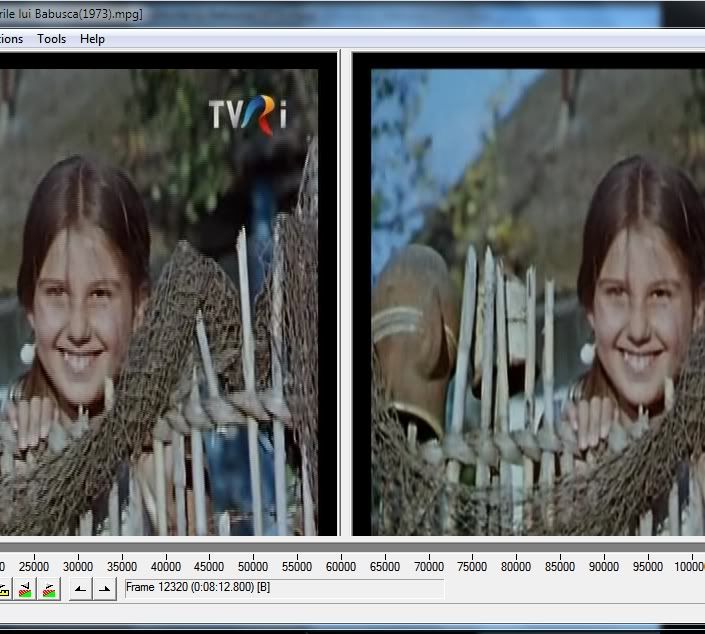
Se poate vedea diferenta intre imaginea dinaintea aplicarii acestui filtru
si cea de dupa.
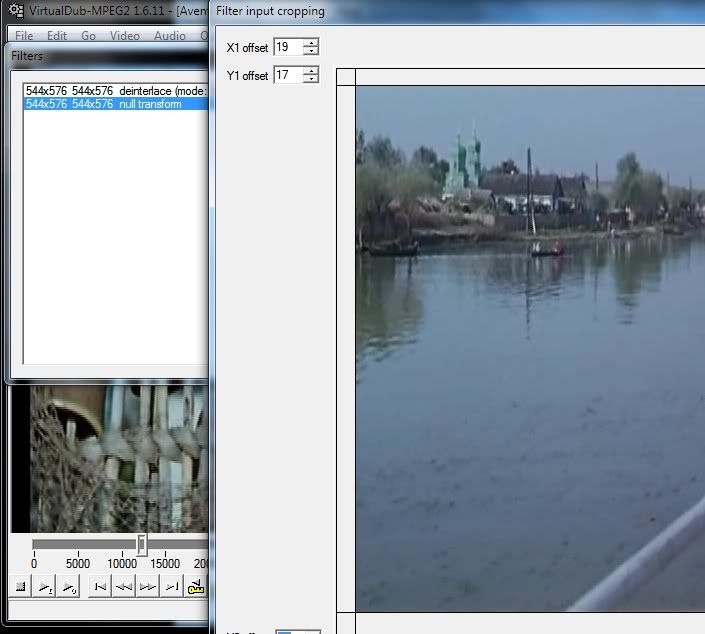
Urmatorul filtru ales este acela de „Null transform”, un filtru care
permitea crop-area imaginii (taierea marginilor), prin accesarea butonului
„Cropping” din dreapta si indicarea numarului de pixeli destinati taierii.
In ceea ce urmeaza, filtrul care se impune este acela de „Resize”, in care
imaginea este redimensionata la o dimensiune standard. Daca filmul prelucrat
este in format Fullscreen (ingust, adica 4:3), dimensiunile acceptate vor fi:
720 x 544, 704 x 528, 640 x 480, 576 x 432, 544 x 408, 512 x 384, 480 x 360,
320 x 240. Daca filmul prelucrat este format Widescreen (larg, adica 16:9),
dimensiunile acceptate vor fi 720 x 400, 720 x 384, 720 x 348, 720 x 324, 720 x
304, 720 x 288, 640 x 348, 512 x 288. La rezolutiile mai mici, imaginea va fi
de calitate mai slaba, dar compresia se va face mai repede. Pentru rezolutiile
mai mari, compresia va dura ceva mai mult (in functie de procesor, intre 30 si
90 min).
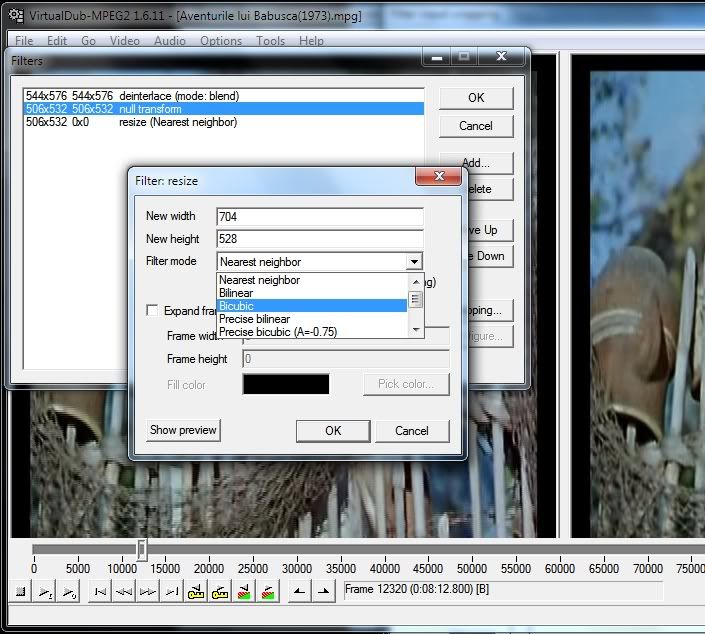
Nota: daca formatul original in care a fost transmis filmul e unul mai ciudat, nestandard, si resize-ul va trebui sa respecte ratia corecta de aspect (forma lucrurilor, adica), e posibil sa avem si niste dimensiuni mai ciudate ale imaginii (un exemplu ar fi 720 x 448, un fel 16:12, obtinut dupa unele prelucrari ale materialelor care la origine au fost create in formatul video NTSC).
Daca imaginea originala are probleme de stralucire, contrast ori culoare,
acestea se pot modifica accesind filtrul „Brightness/Contrast”. Intensitatea
culorii se poate adauga sau scadea prin adaugarea filtrului HSV Adjust.
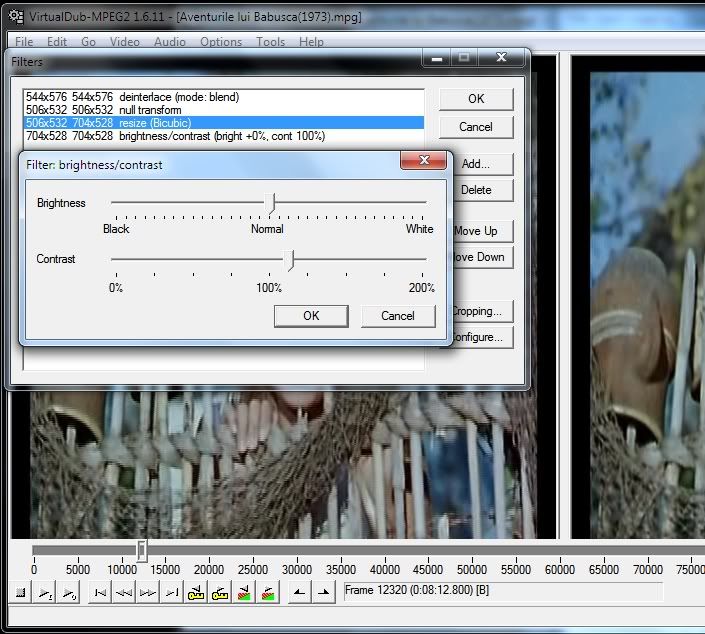
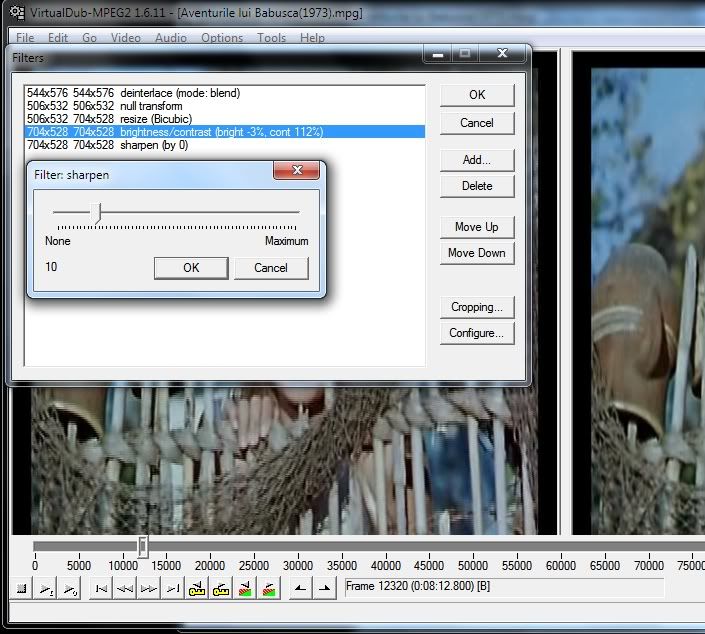
Adesea in cazul unor filme cu contururi mai mate ori mai spalacite, optez
si pentru un filtru de Sharpness, care adauga putina duritate imaginii.
Atentie, nu trebuie exagerata valoarea de „Sharp”, pentru ca odata cu ea va
creste si zgomotul (defectele) de pe imaginea originala.
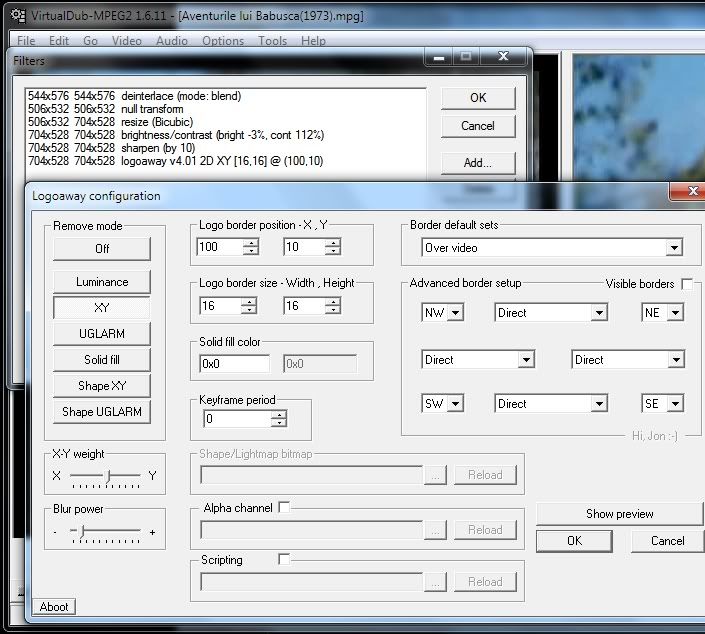
In cazul in care fisierul originar are si un logo prezent pe imagine (sigla
unui post TV de pilda) exista un filtru care poate fi importat intre filtrele
VirtualDub – si anume Logoaway. Explicatiile asupra lui nu intra in obiectivul
acestui tutorial, insa trebuie sa stiti ca daca optati pentru folosirea lui,
acest filtru trebuie folosit ultimul – dupa toate filtrele care prelucreaza
imaginea. Alfel petecul de opacitate pe care il foloseste filtrul va fi
prelucrat si el, acest lucru ducind la efecte nedorite.
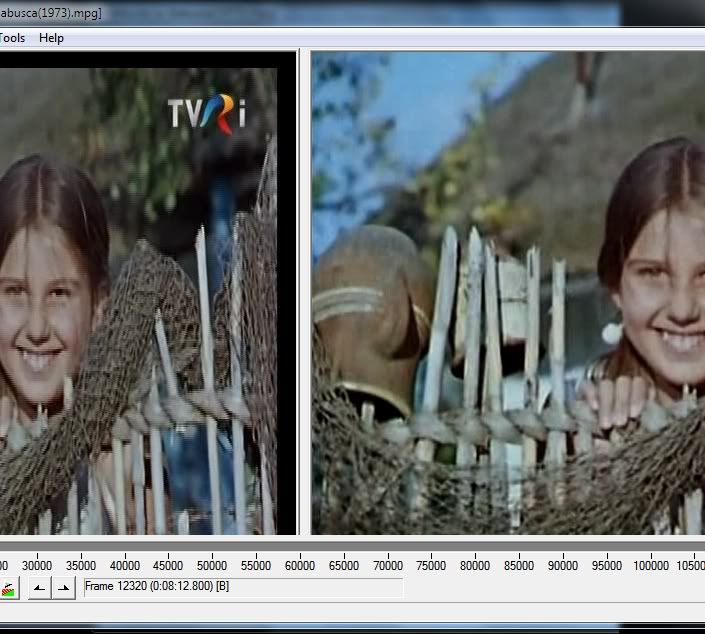
In cele din urma, dupa alegerea tuturor filtrelor, se pot face cu usurinta
comparatii intre imaginea originala (pe ecranul din stinga) si cea prelucrata
(pe ecranul din dreapta). Daca aveti dubii, puteti selecta o portiune din film
(cu ajutorul limitatoarelor stinga, dreapta din meniul de jos, unde este
prezenta linia de stream) si o puteti comprima, pentru a vedea cum iese.
Salvarea se face prin accesarea meniului „File” – Save as.
Bafta la compresie!

No comments:
Post a Comment